
Da primeira aula ao primeiro registro
Adicione uma aula e registre cada encontro quando terminar. O Lesson Manager reúne horários e registros em um só lugar.
Acompanhe as aulas com mais tranquilidade
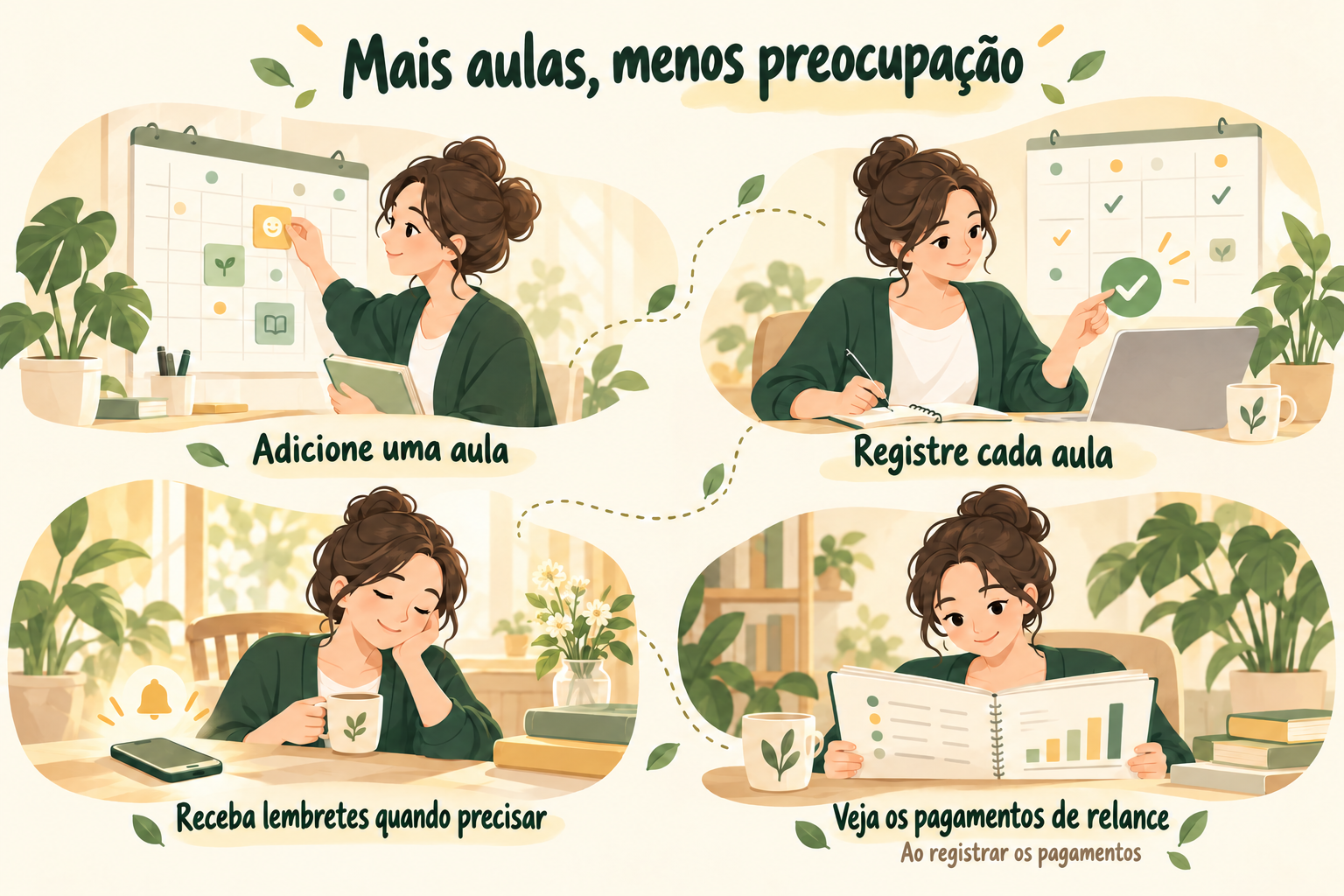
Entre horários, aulas realizadas e pagamentos, é fácil se confundir. Vamos começar com uma aula de piano.
Conheça o aplicativo
Instale e abra o app pela App Store ou Google Play. As capturas mostram o app Android em inglês.
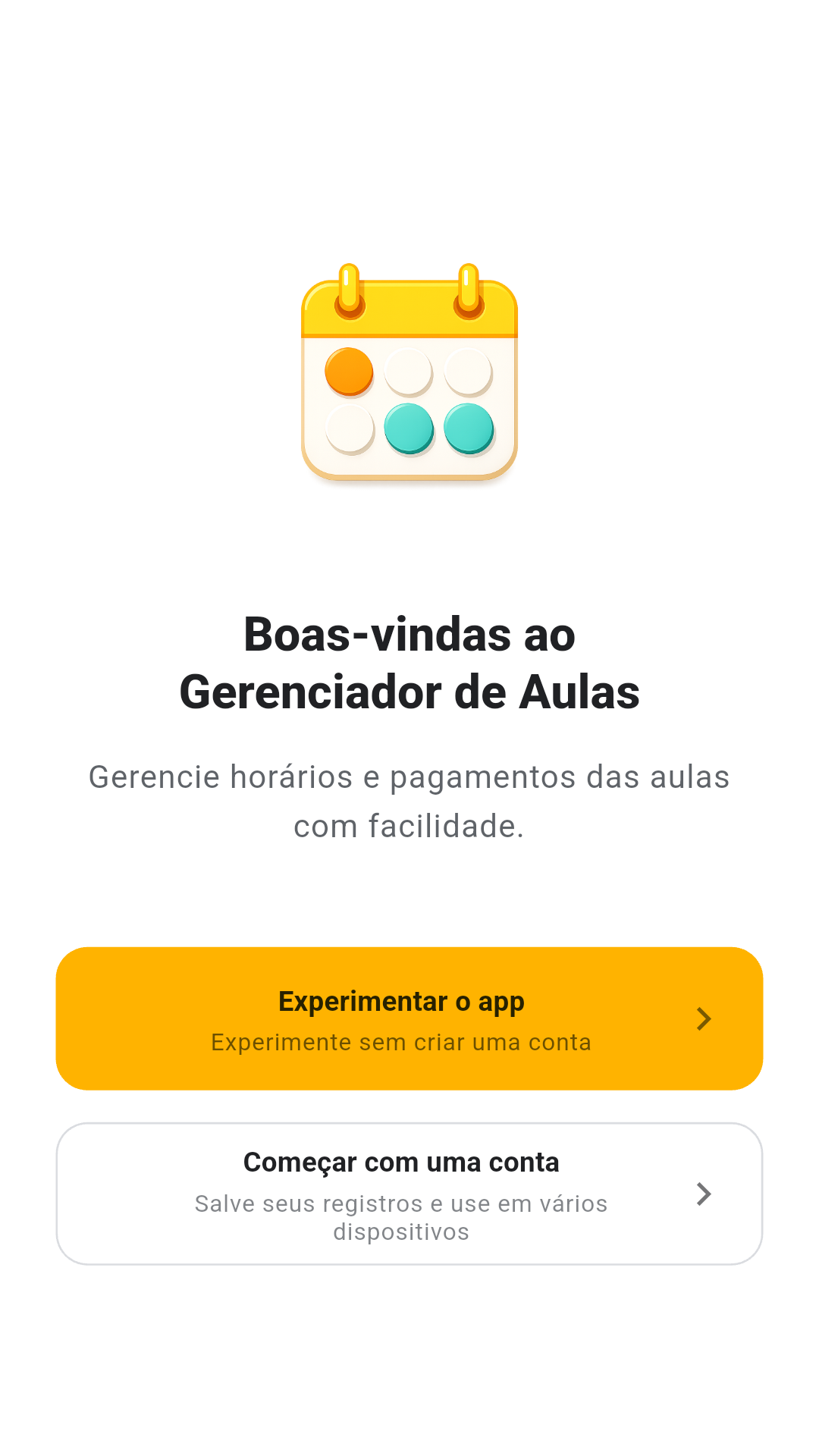
Escolha “Experimentar o app” para começar sem conectar uma conta. Se já tiver uma, escolha “Começar com uma conta”.
Prepare sua primeira aula
Adicione uma aula
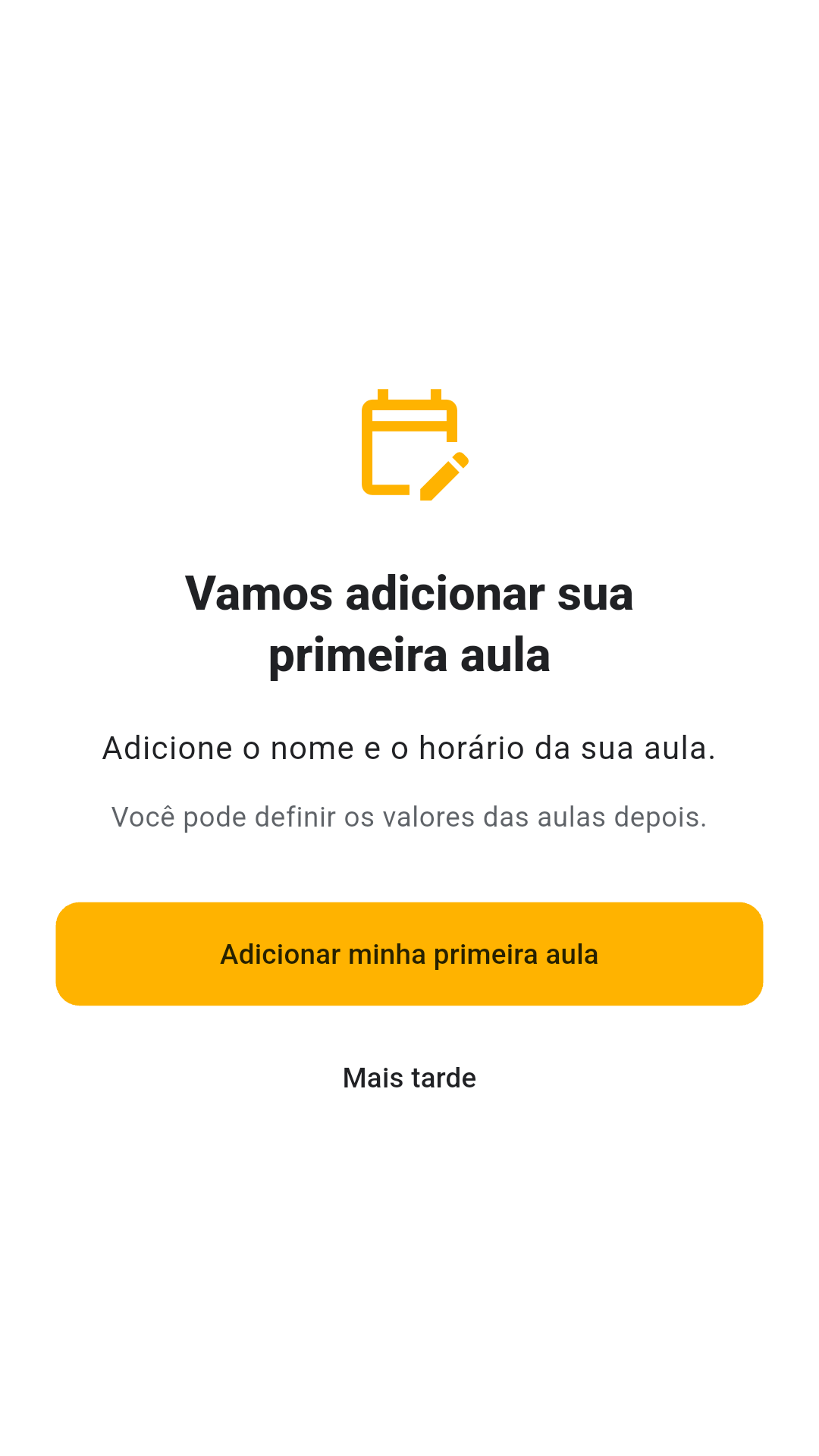
Toque em “Adicionar minha primeira aula”. Você pode definir o valor depois.
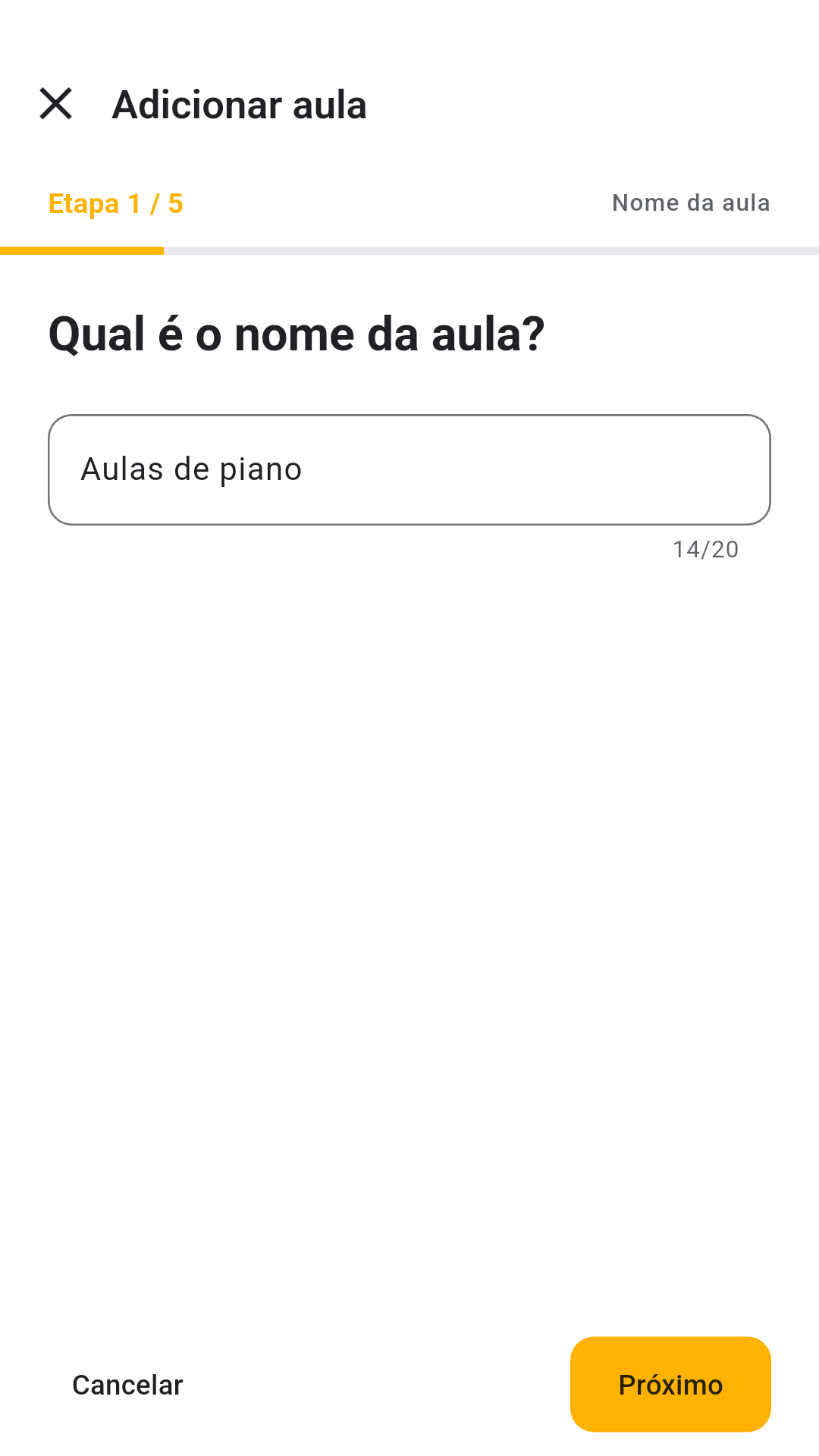
Escolha um nome fácil de reconhecer
Digite “Aulas de piano” e toque em “Avançar”. Escolha um nome fácil de encontrar na lista.
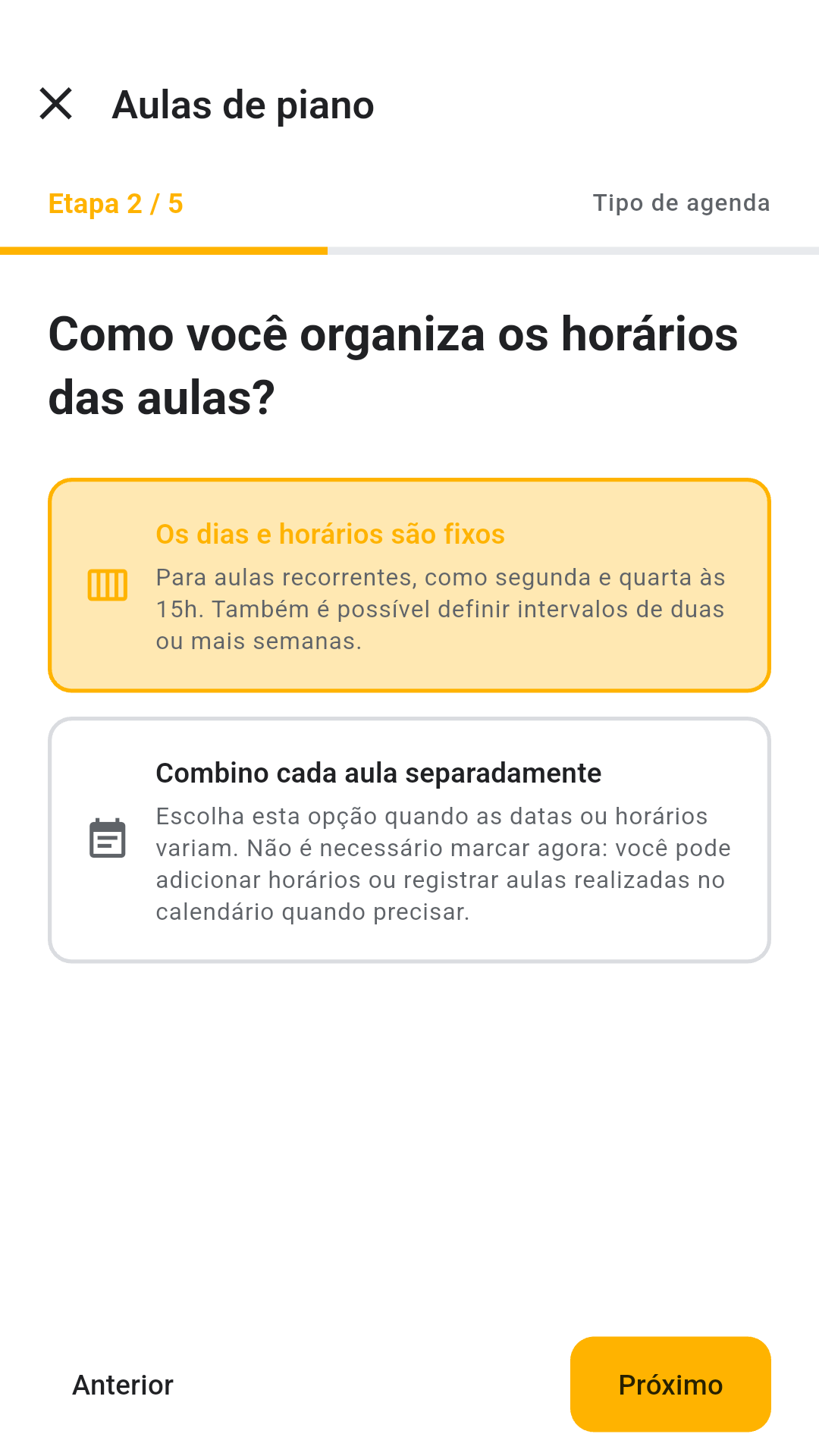
Escolha como a aula se repete
Para uma aula todo sábado às 10h, escolha “Dias e horários são fixos”. Se variar, escolha “Definir cada aula separadamente”.
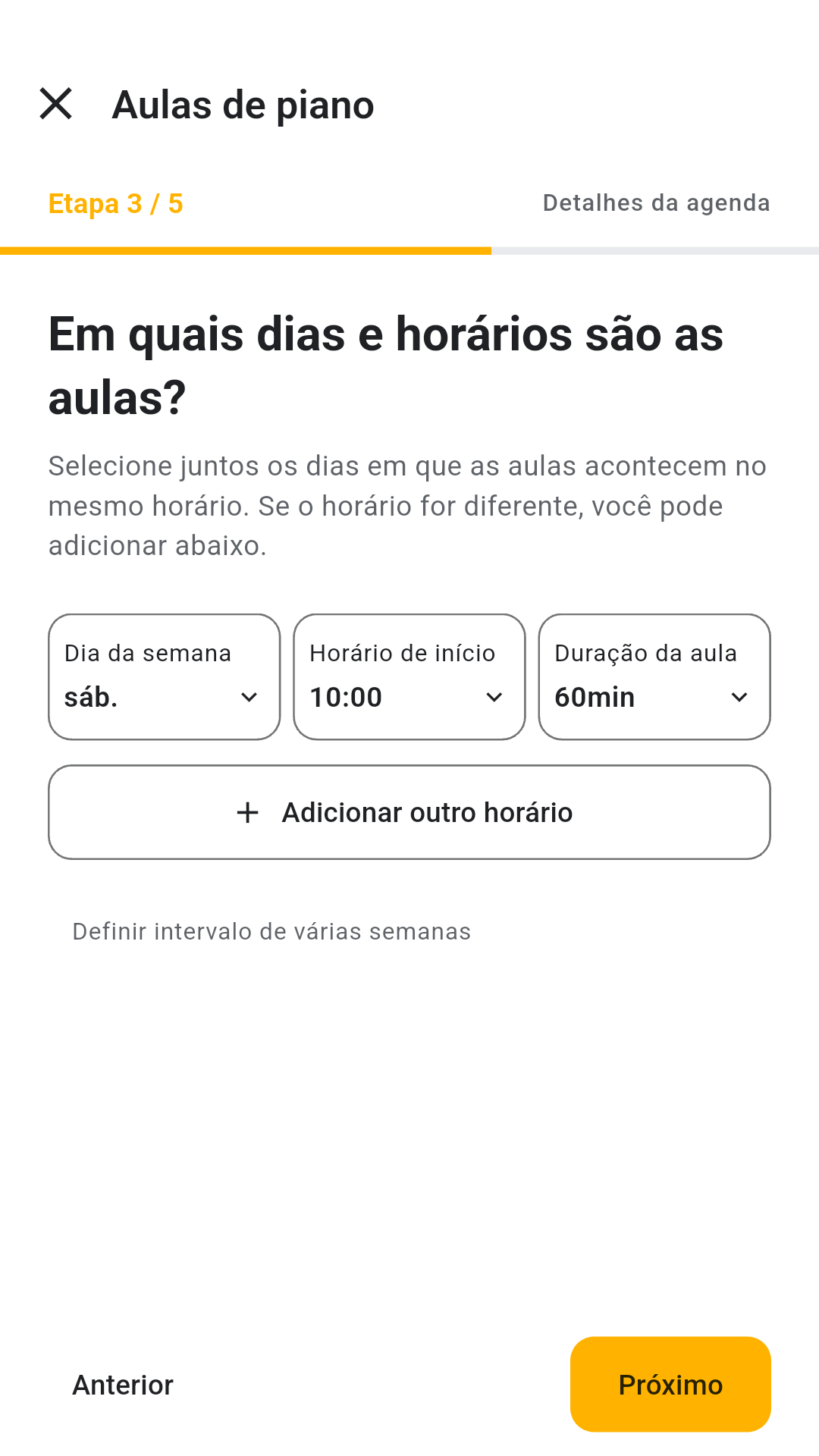
Defina o horário semanal
Escolha sábado, 10h e 60 minutos; depois, toque em “Avançar”.
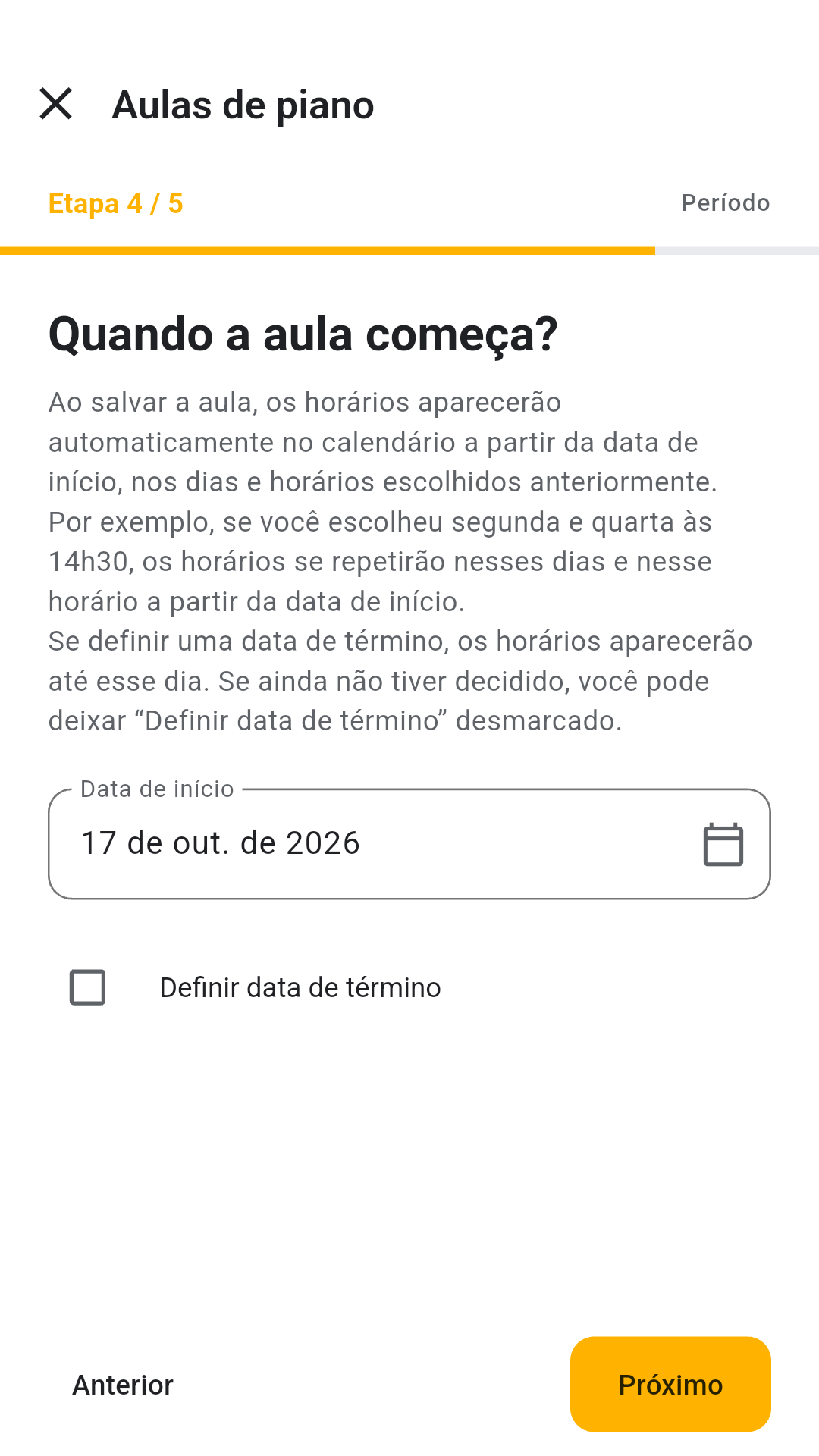
Defina quando o horário começa
Defina o início para 17 de outubro de 2026. Deixe a data final em branco se não houver uma prevista. As datas recorrentes aparecem no calendário; registre a aula depois que ela acontecer.
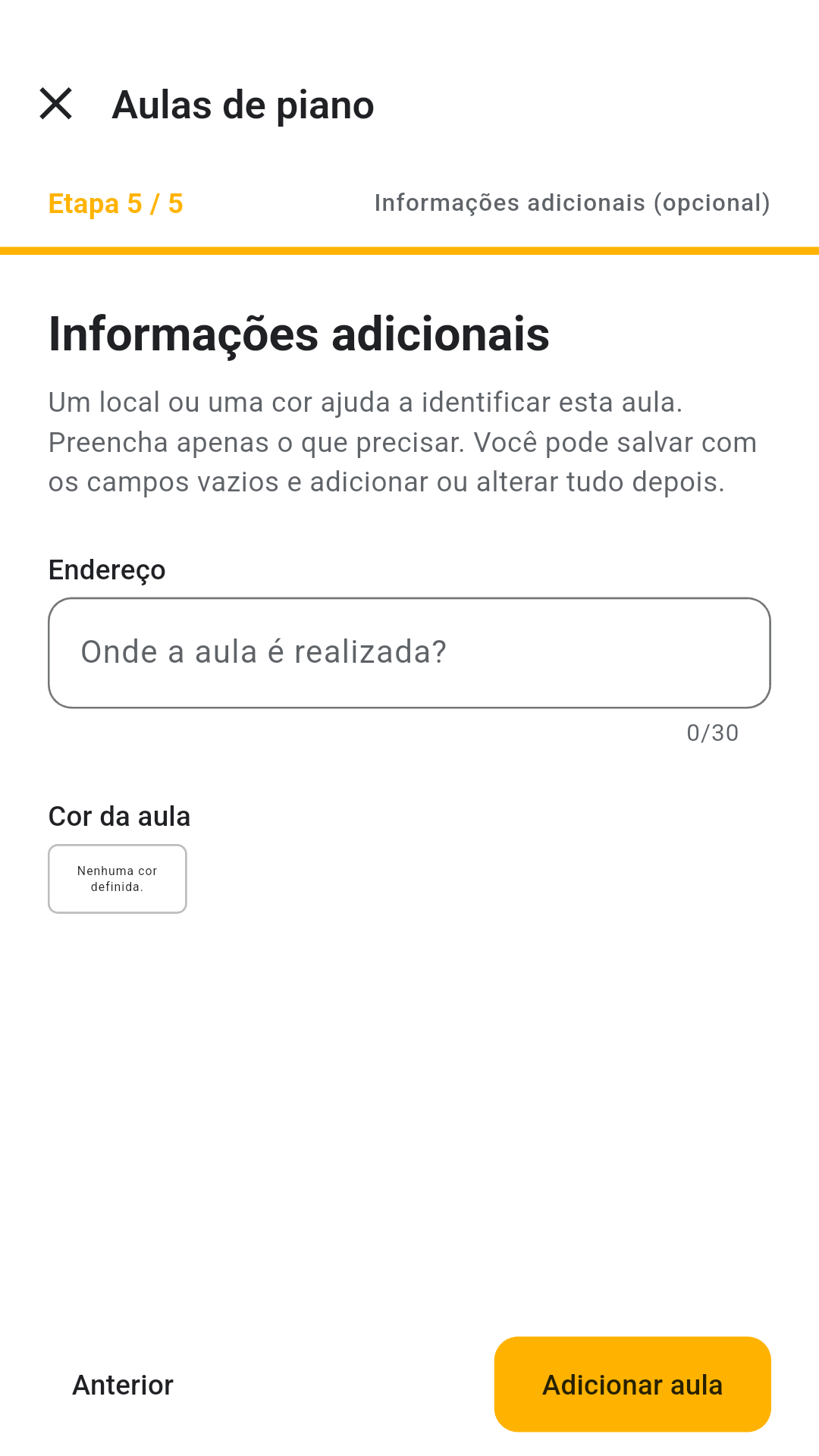
Deixe os detalhes opcionais para depois
Endereço e cor são opcionais. Deixe em branco e toque em “Adicionar aula”.
Registre a aula
Siga a orientação para o primeiro registro
O cartão “Aulas de piano” aparece destacado. Toque nele para abrir a aula.
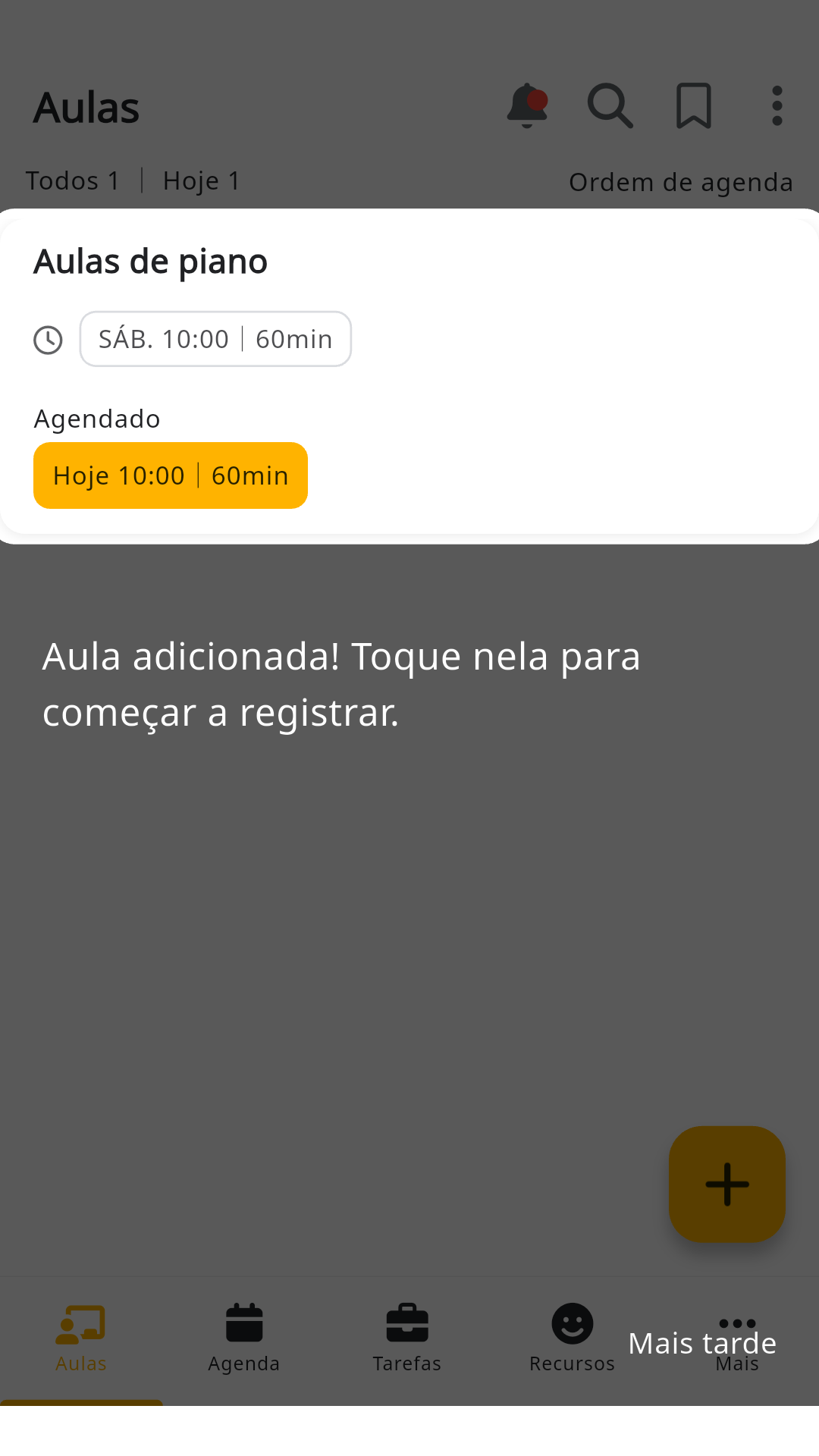
Escolha o dia em que a aula terminou
Selecione 17 de outubro. Confira se aparece “10h | 60 min” abaixo. Se a aula ainda não aconteceu, toque em “Mais tarde” e volte depois.
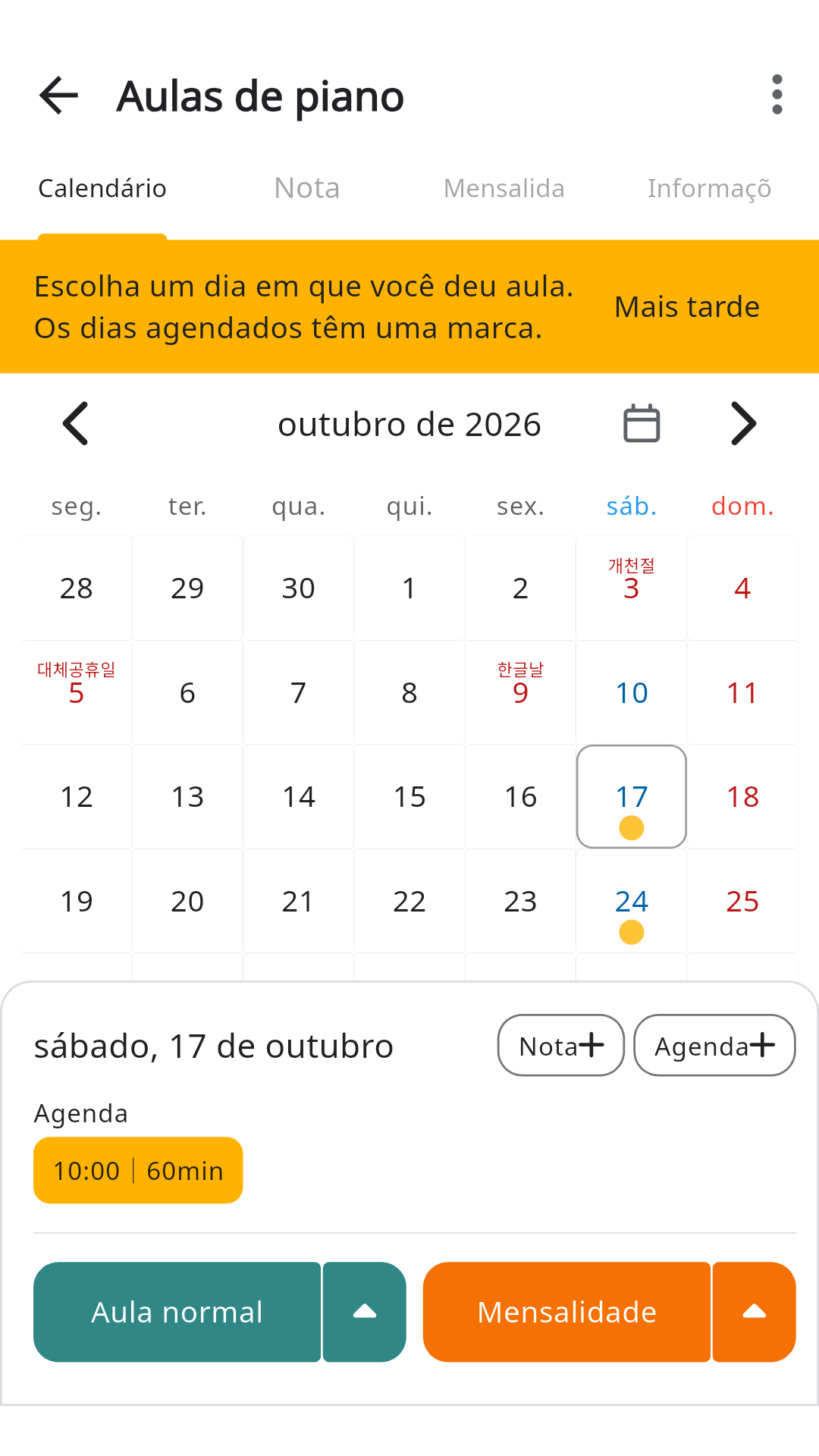
Registre uma aula realizada
O botão “Aula normal” aparece destacado. Toque nele depois de terminar a aula.
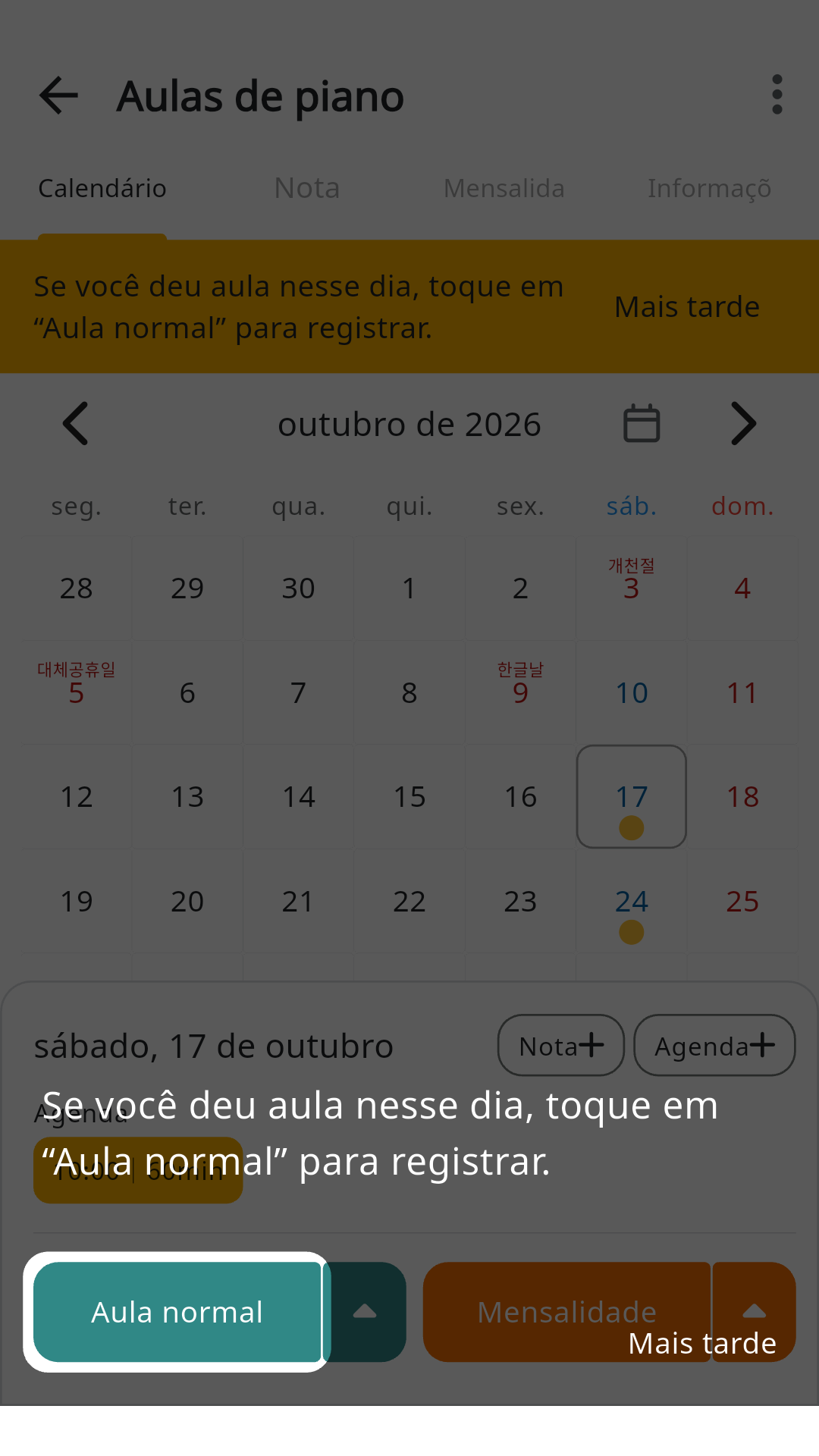
Seu primeiro registro está salvo
“Aula normal” aparece ao lado do horário das 10h e o calendário mostra uma marca. A orientação inicial termina aqui.
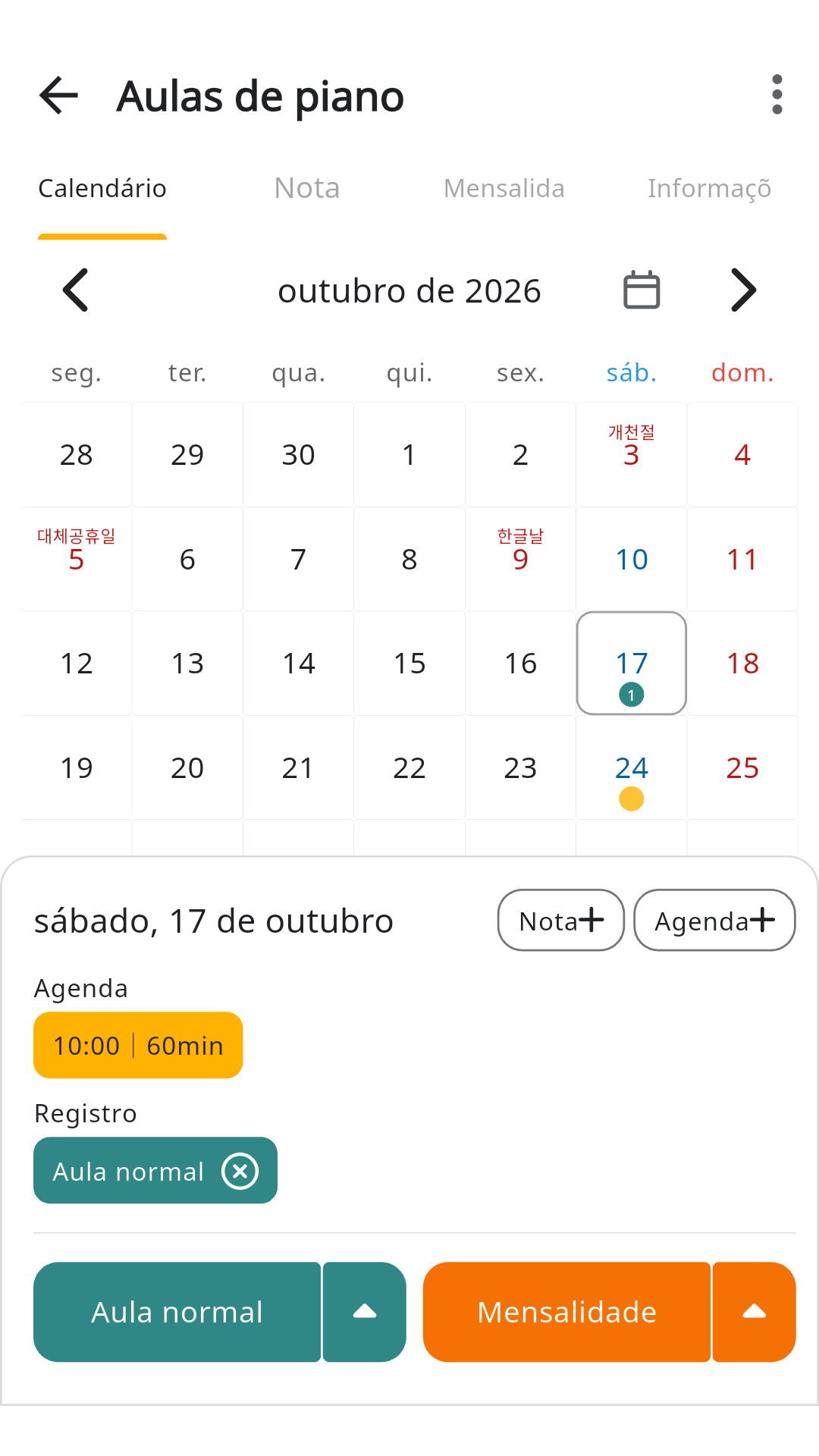
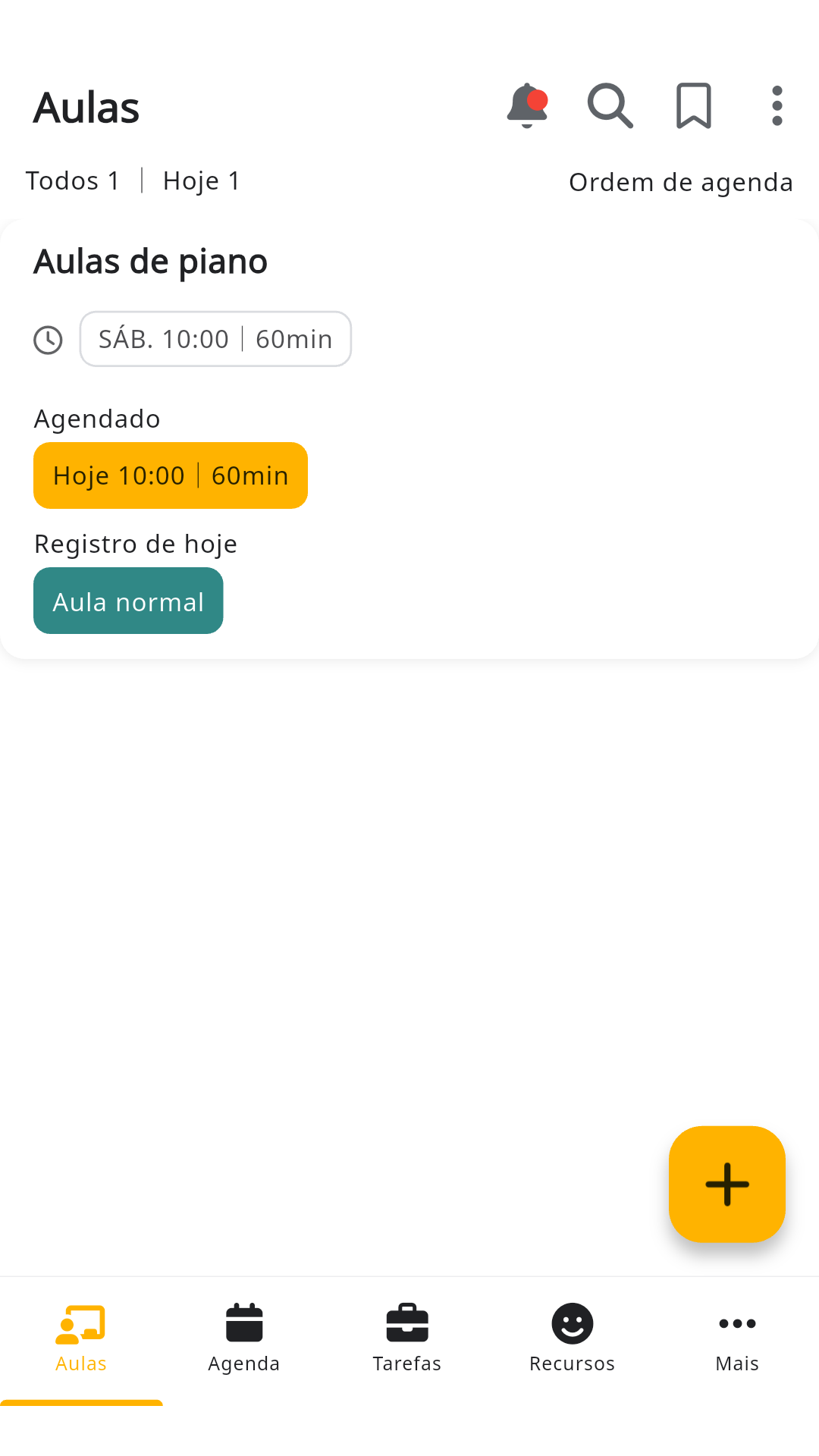
Volte para a lista. O cartão da aula também mostra o registro de hoje.
Continue usando os registros de teste
Para guardar os registros e usá-los em outro aparelho, abra “Mais → Entrar”.
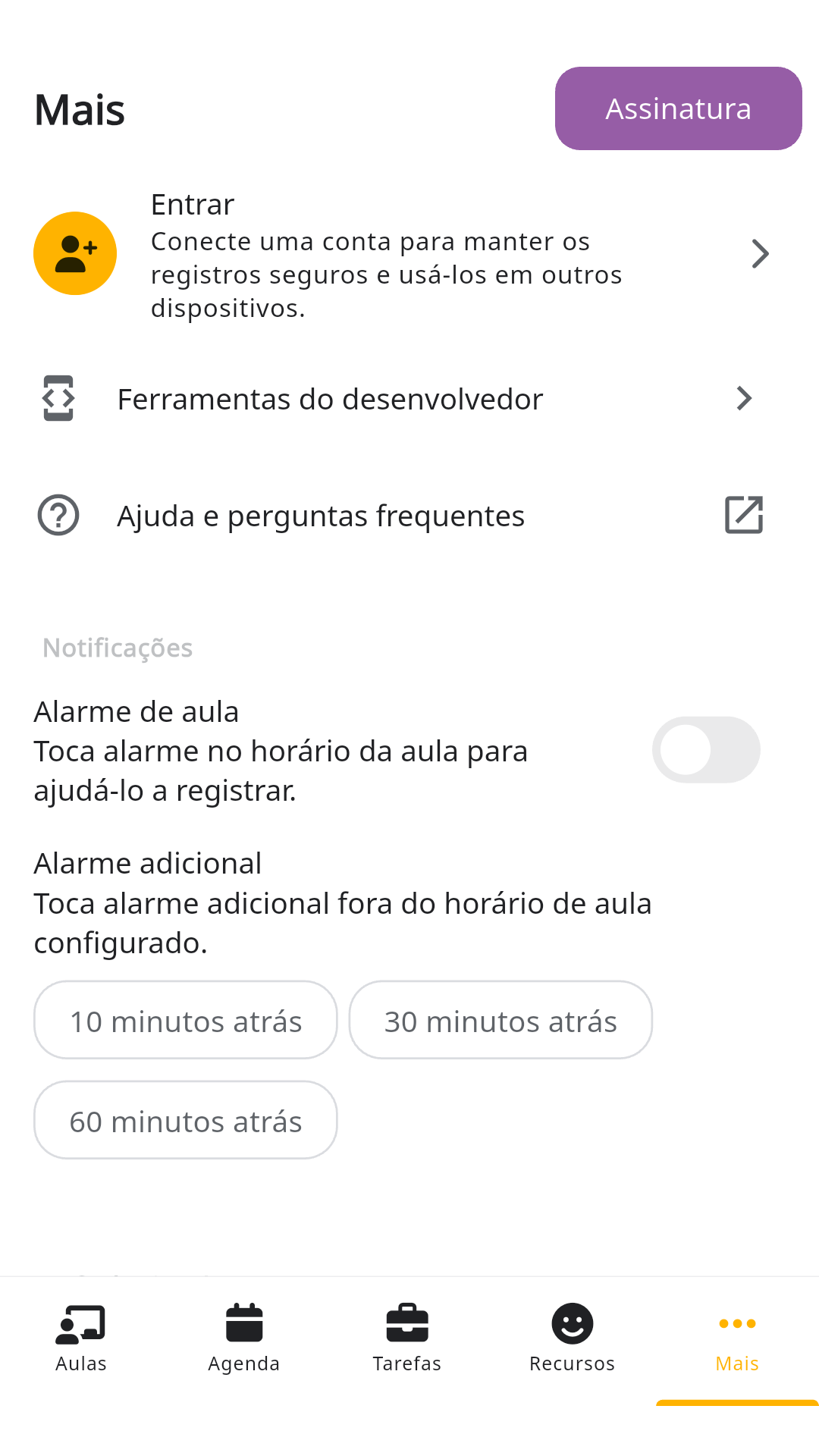
Você pode conectar Google, Apple ou e-mail. Os registros do período de teste continuam disponíveis depois de conectar a conta.
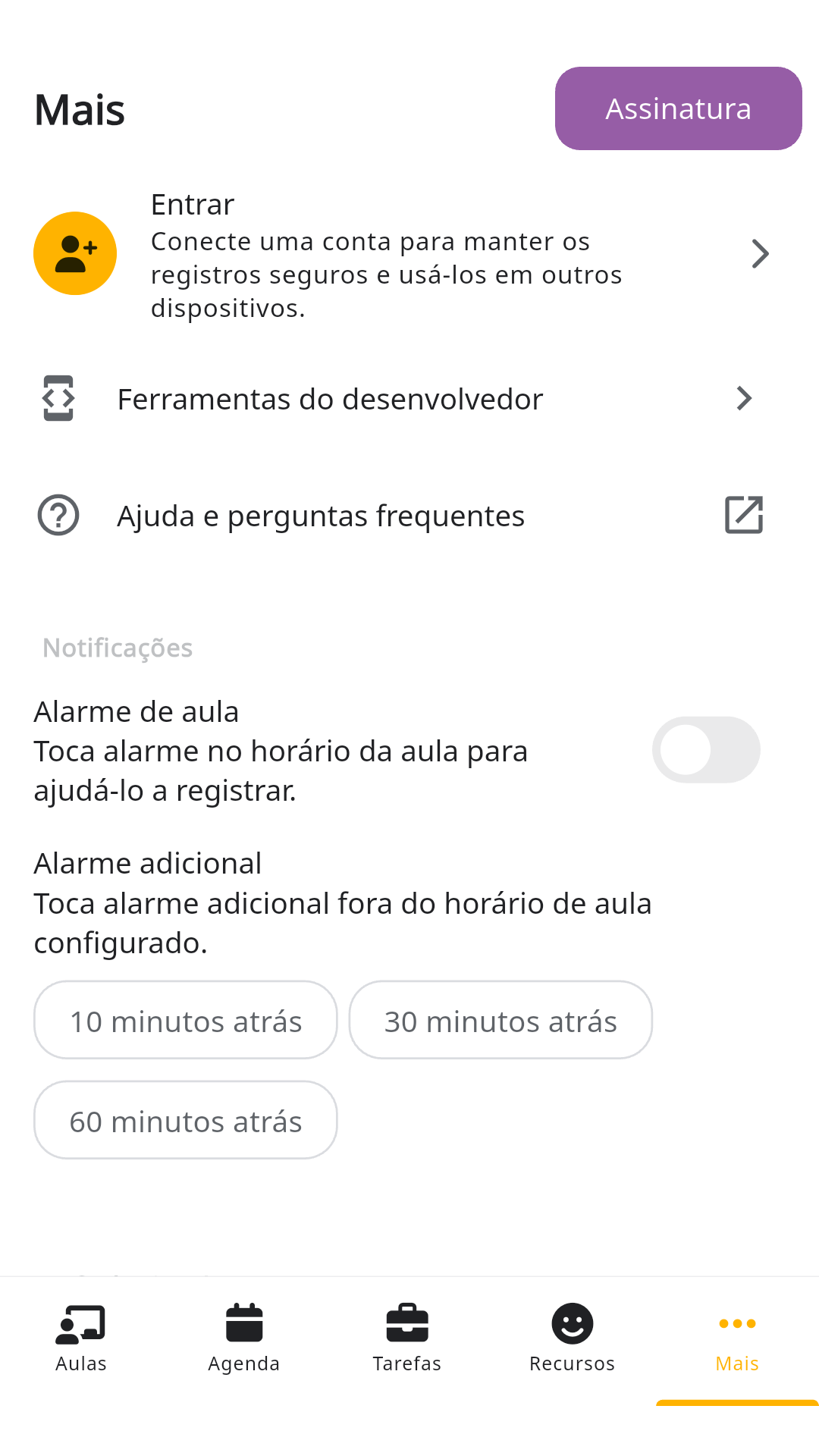
Se escolher “Encerrar teste e voltar ao início” sem conectar uma conta, não será possível recuperar os registros. Conecte uma conta para continuar usando-os.
Capturas do app Android. Os textos e o layout podem variar conforme o aparelho e a versão.