
पहली कक्षा से पहले रिकॉर्ड तक
कक्षा जोड़ें और पूरी होने पर उसका रिकॉर्ड रखें। Lesson Manager में समय-सारणी और कक्षा के रिकॉर्ड एक जगह मिलते हैं।
कक्षाओं का हिसाब रखना आसान बनाएँ
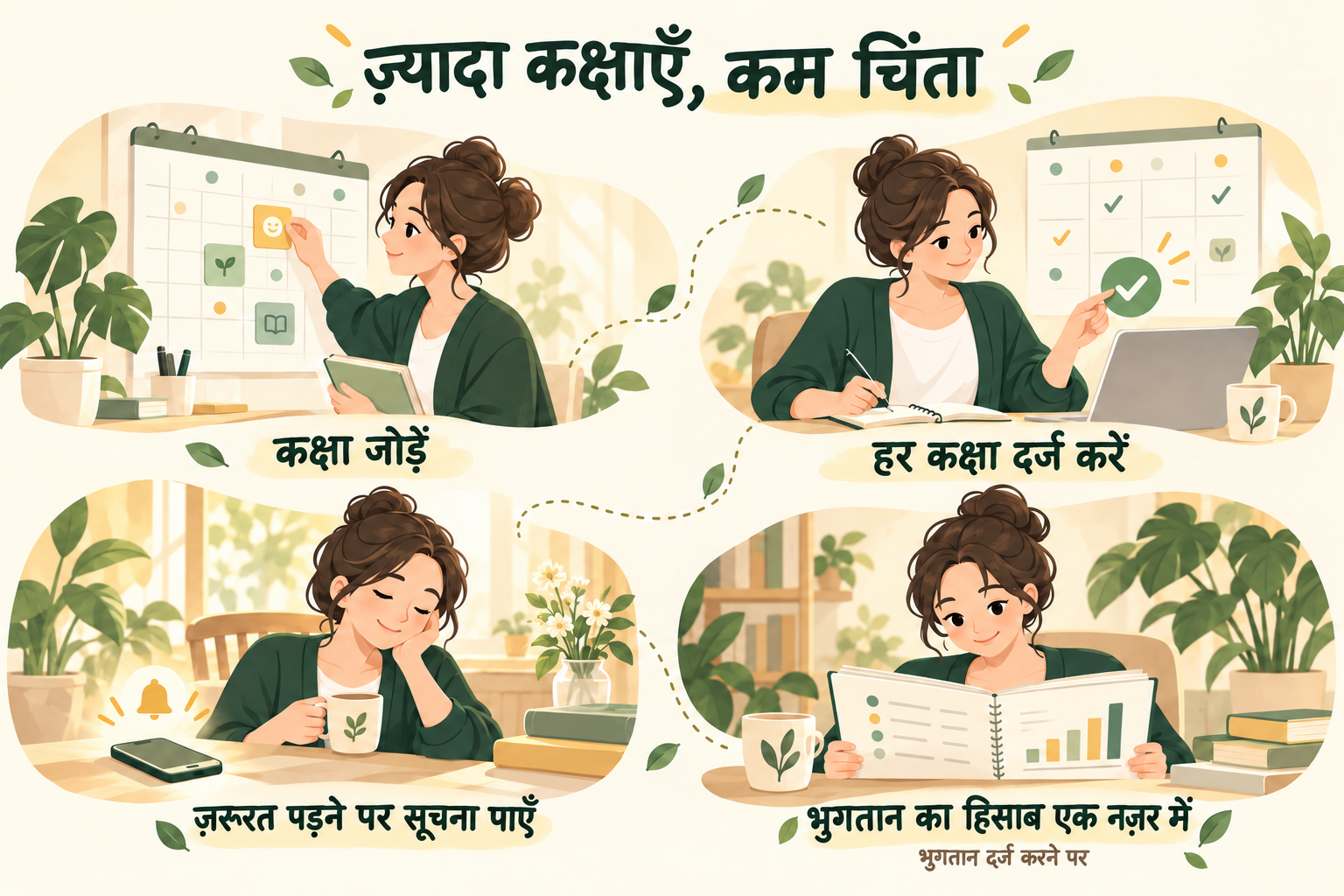
समय, पूरी हुई कक्षाएँ और शुल्क याद रखना मुश्किल हो सकता है। आइए, एक पियानो कक्षा से शुरू करें।
ऐप को जल्दी से देखें
App Store या Google Play से ऐप इंस्टॉल करके खोलें। ये स्क्रीन Android ऐप के अंग्रेज़ी इंटरफ़ेस में ली गई हैं।
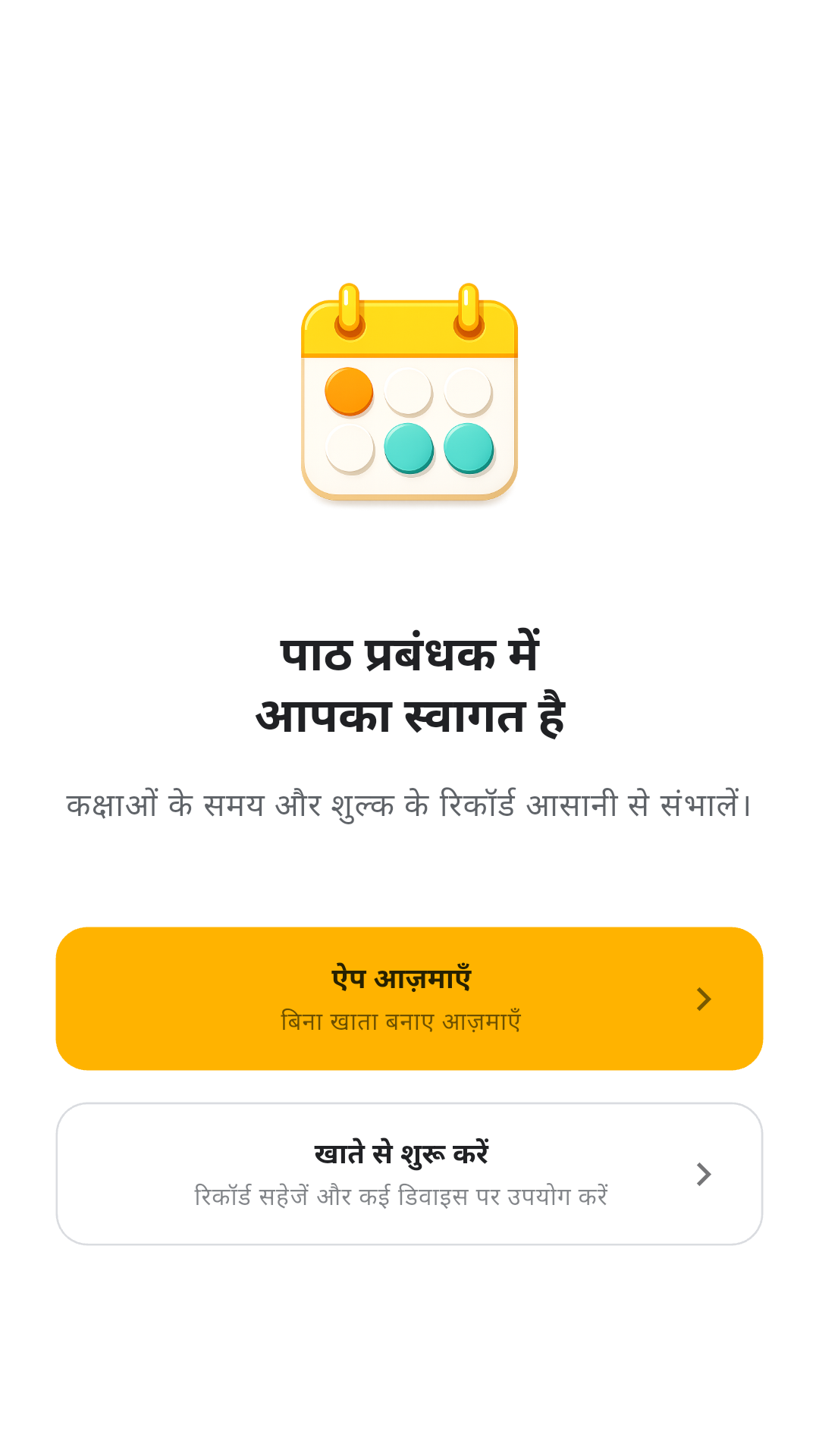
खाता जोड़े बिना शुरू करने के लिए “Try the app” चुनें। पहले से खाता है, तो “Start with an account” चुनें।
अपनी पहली कक्षा सेट करें
एक कक्षा जोड़ें
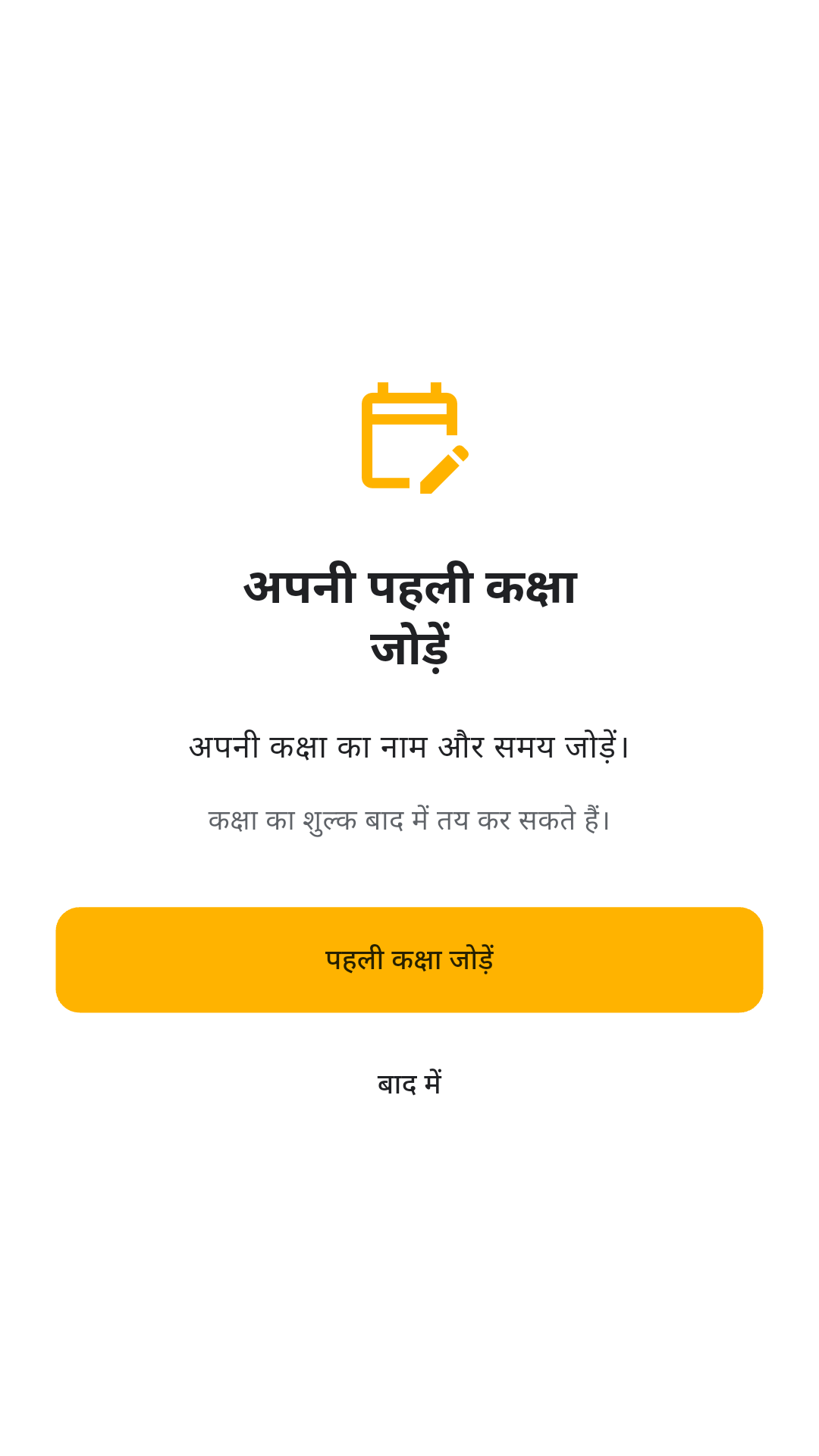
“Add your first lesson” चुनें। शुल्क बाद में भी तय कर सकते हैं।
पहचानने में आसान नाम रखें
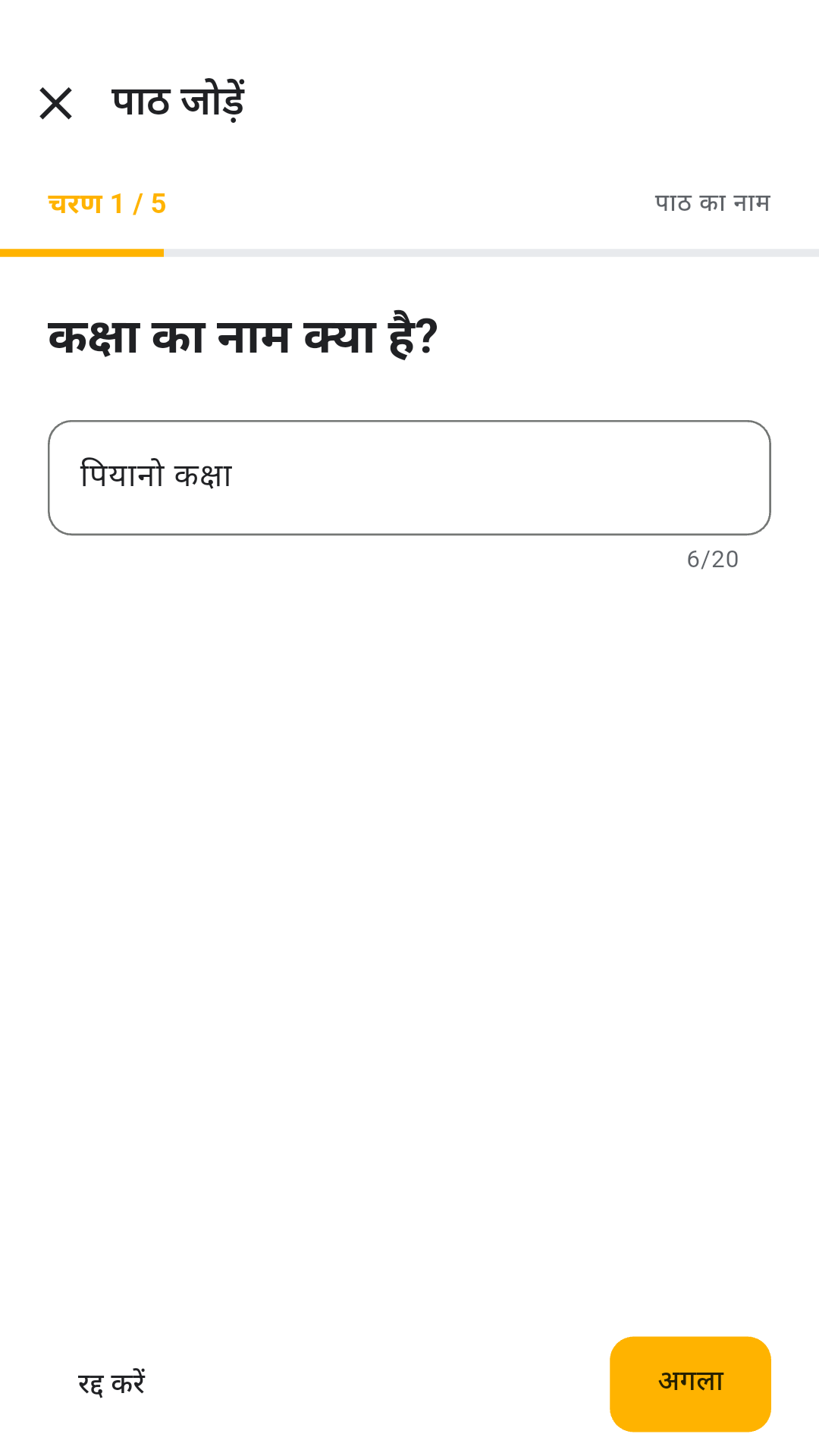
“पियानो कक्षा” लिखें और “Next” दबाएँ। ऐसा नाम चुनें जिसे सूची में आसानी से पहचान सकें।
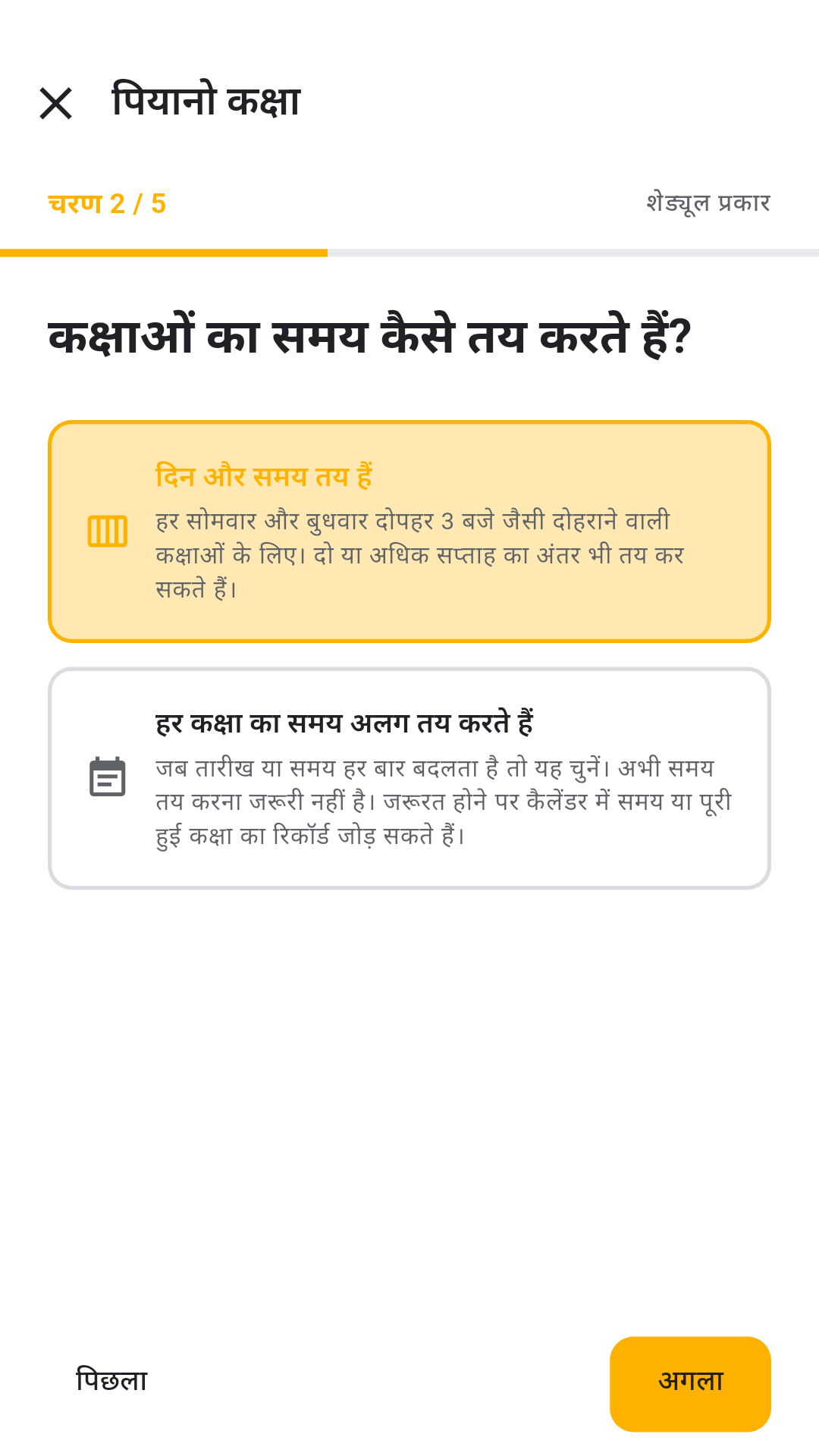
कक्षा का दोहराव चुनें
हर शनिवार सुबह 10 बजे की कक्षा के लिए “Days and times are fixed” चुनें। हर बार समय अलग हो, तो “Set each lesson separately” चुनें।
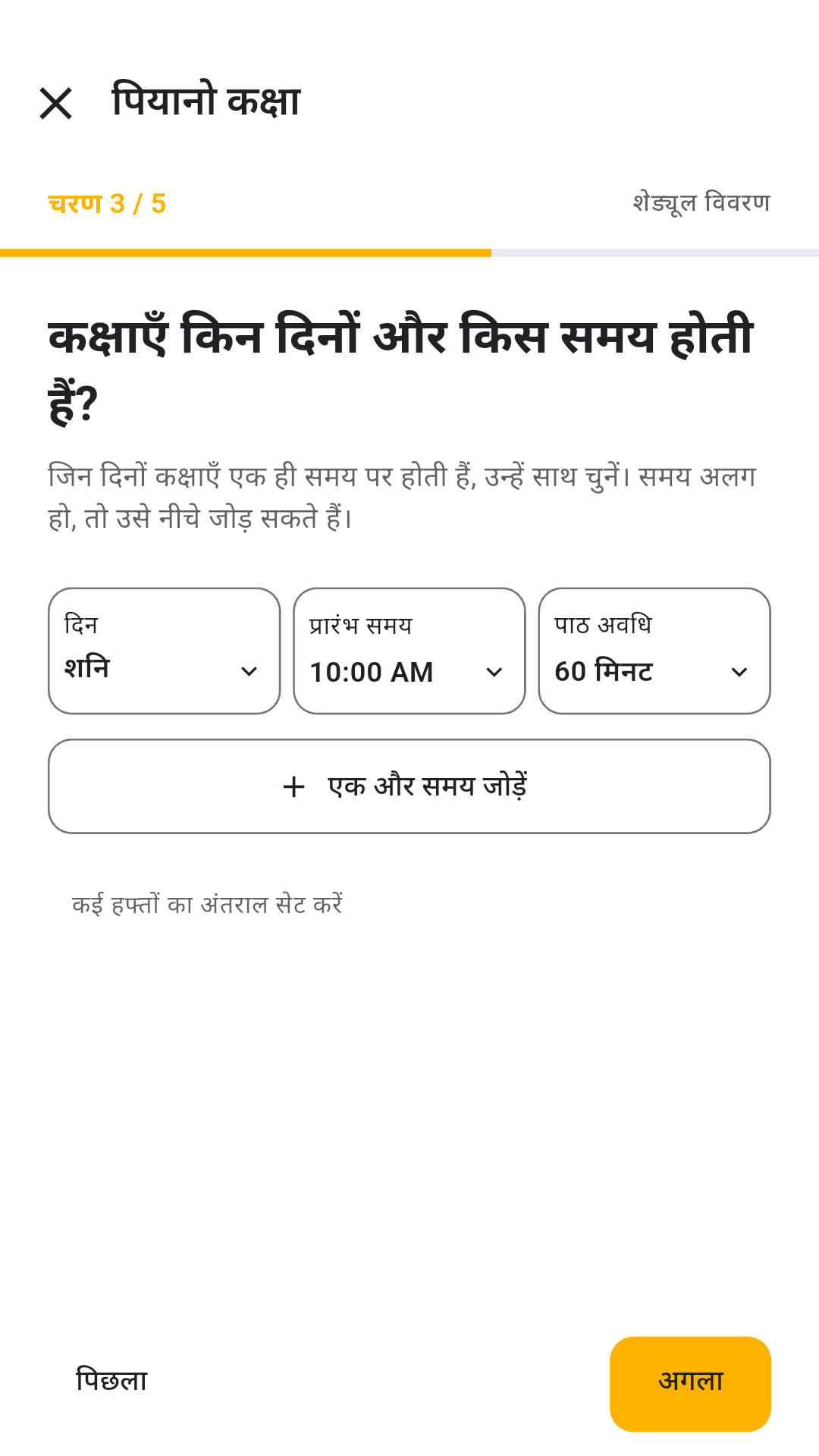
साप्ताहिक समय तय करें
शनिवार, सुबह 10:00 और 60 मिनट चुनें, फिर “Next” दबाएँ।
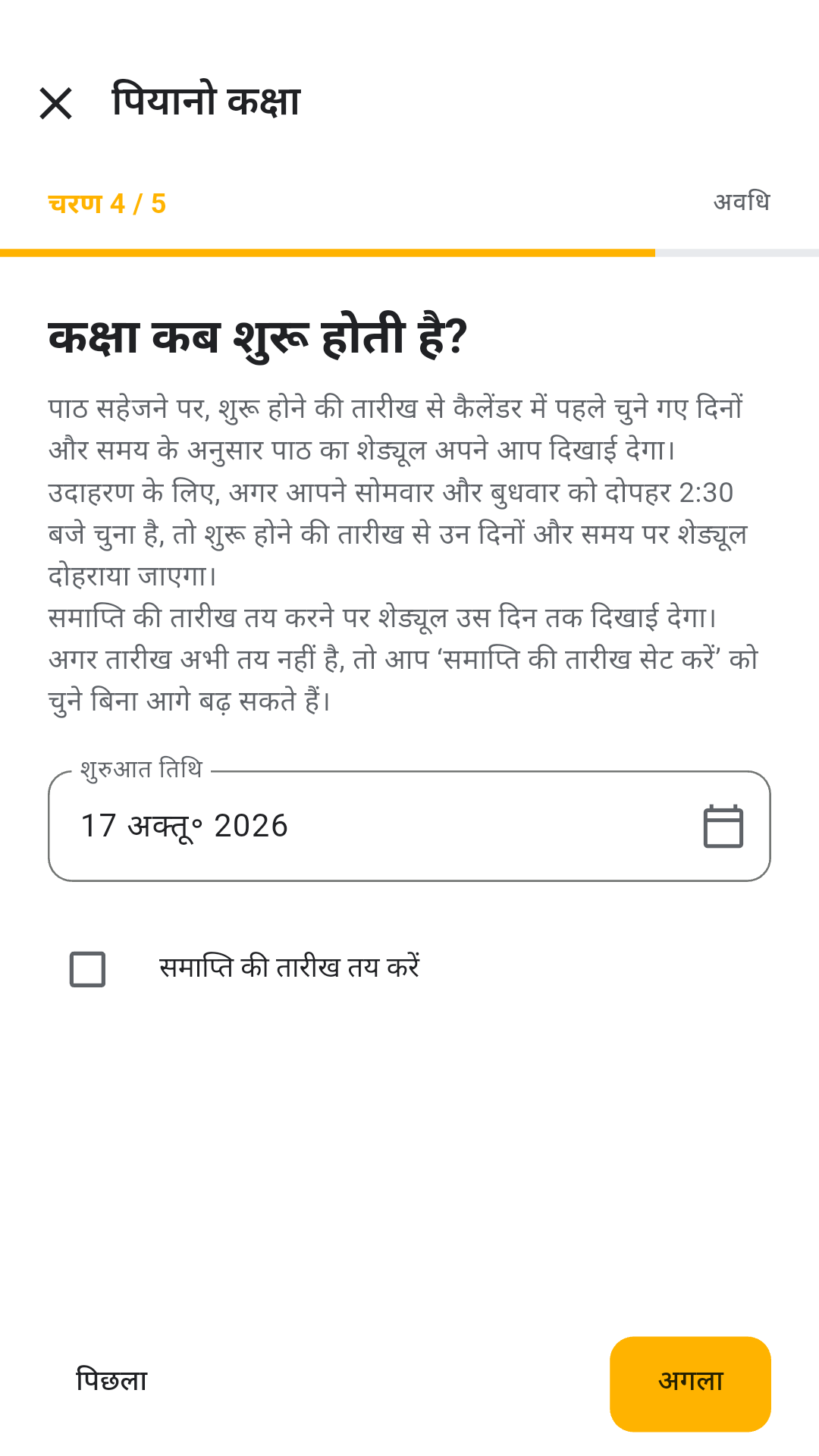
समय-सारणी की शुरुआत चुनें
शुरुआत की तारीख 17 अक्टूबर 2026 रखें। समाप्ति तय न हो तो उसे खाली छोड़ें। दोहराए जाने वाले दिन कैलेंडर में दिखेंगे; कक्षा पूरी होने के बाद उसका रिकॉर्ड बनाएँ।
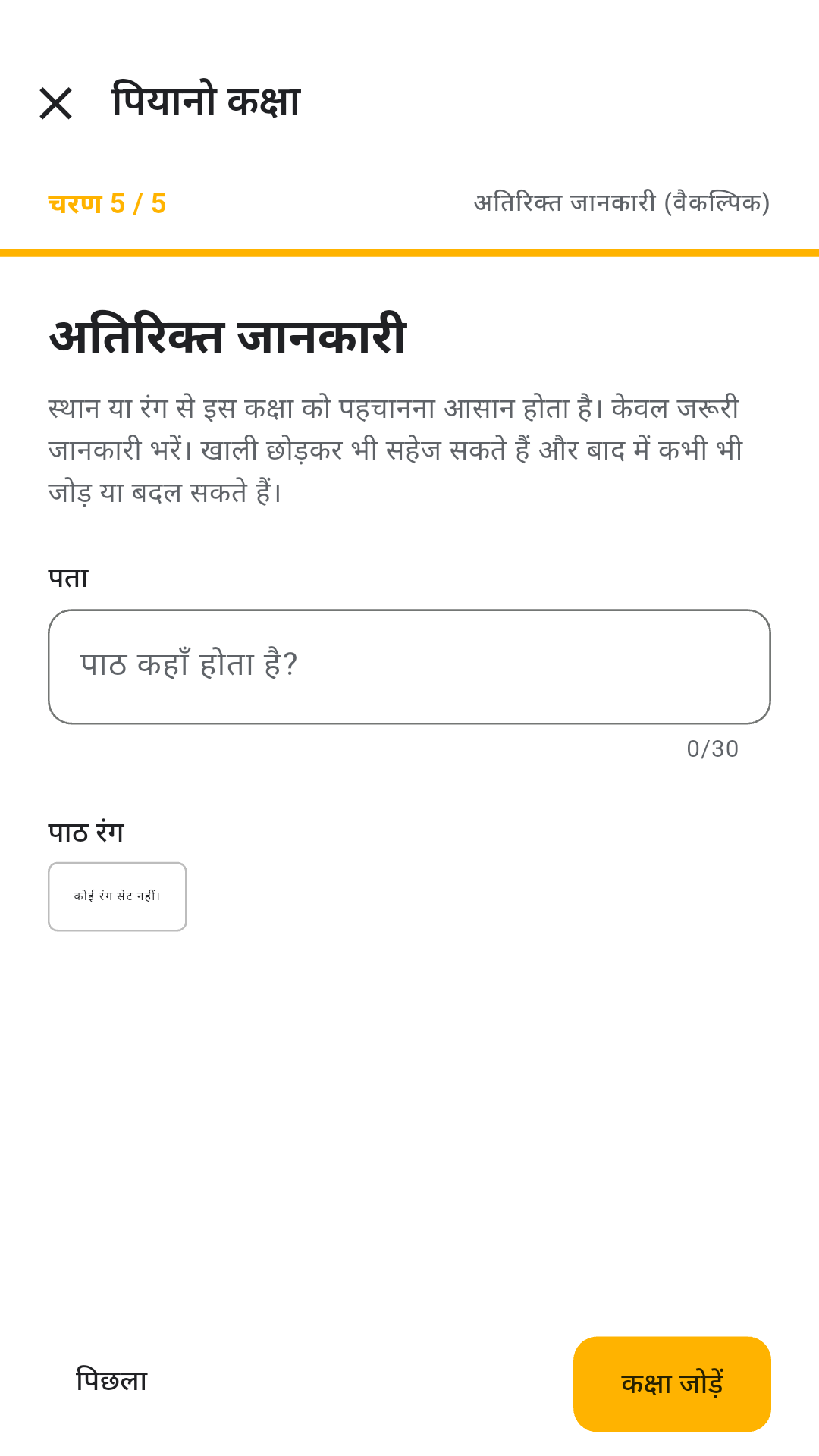
वैकल्पिक जानकारी बाद में भरें
पता और रंग देना वैकल्पिक है। खाली छोड़कर “Add lesson” दबाएँ।
कक्षा का रिकॉर्ड बनाएँ
ऐप के निर्देश से पहला रिकॉर्ड बनाएँ
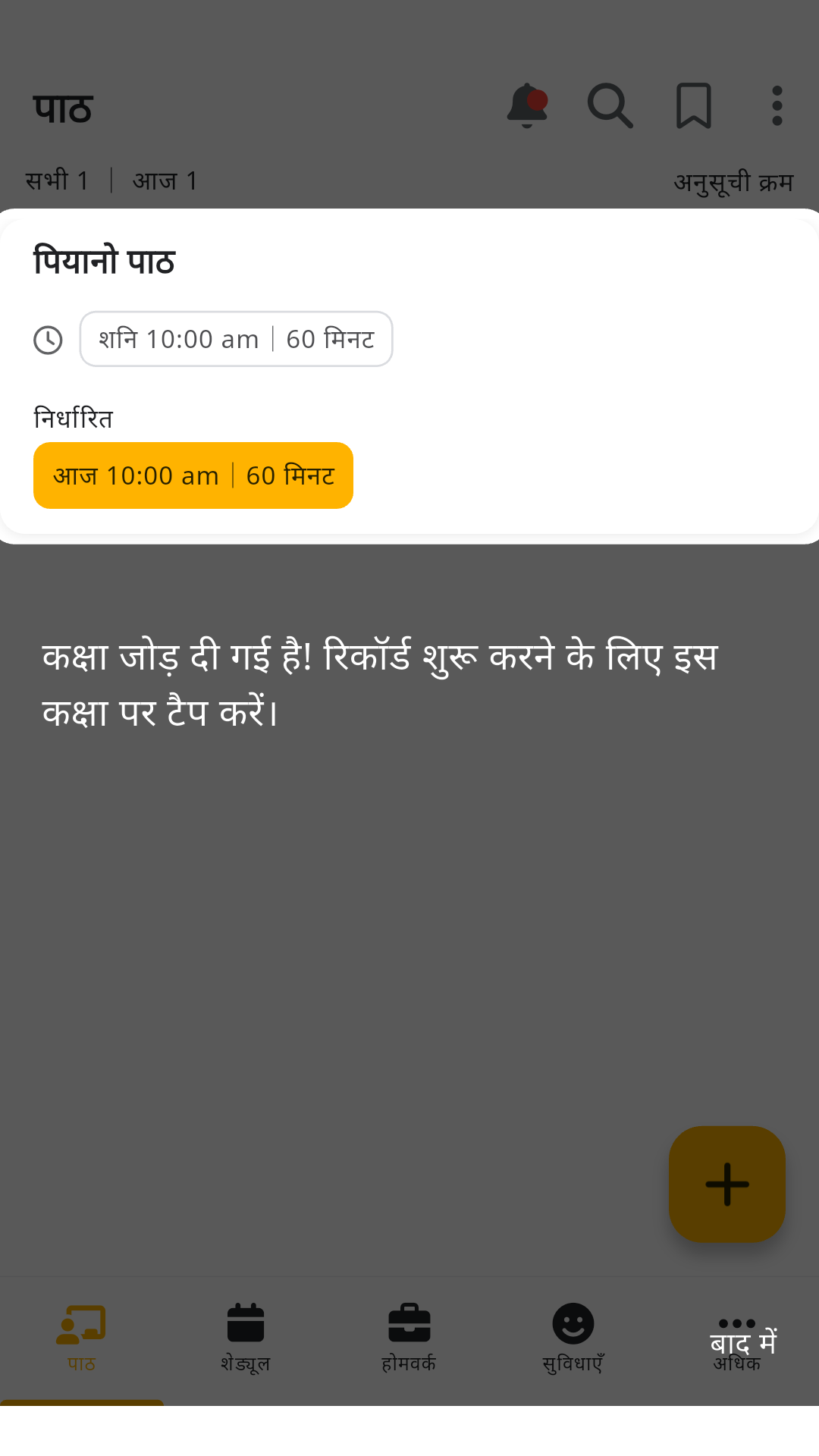
नई “पियानो कक्षा” कार्ड हाइलाइट होगी। कक्षा खोलने के लिए उस पर टैप करें।
कक्षा पूरी होने का दिन चुनें
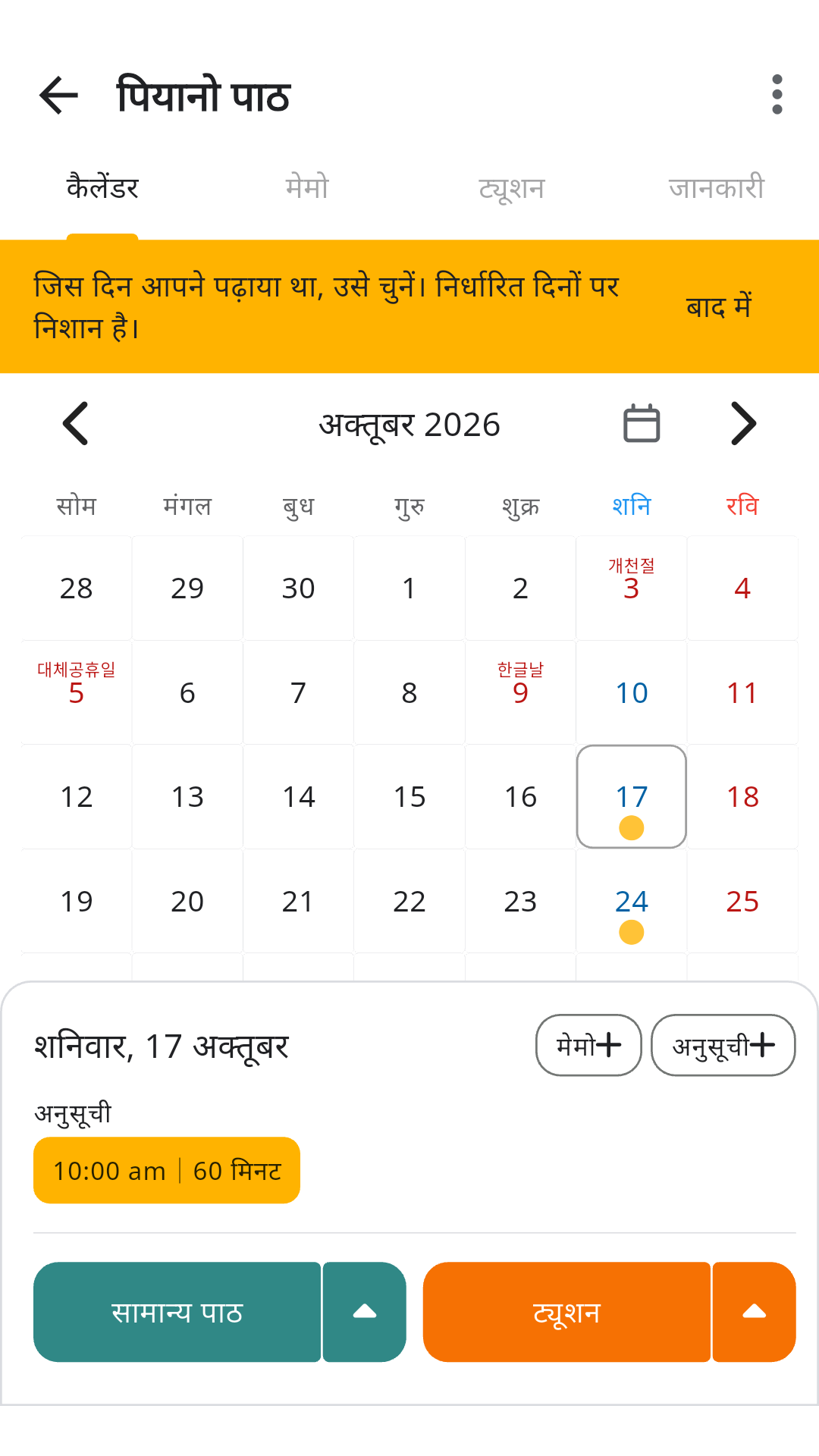
17 अक्टूबर चुनें। नीचे “10:00 AM | 60 min” दिखना चाहिए। कक्षा अभी नहीं हुई है, तो “Later” चुनें और बाद में लौटें।
पूरी हुई कक्षा दर्ज करें
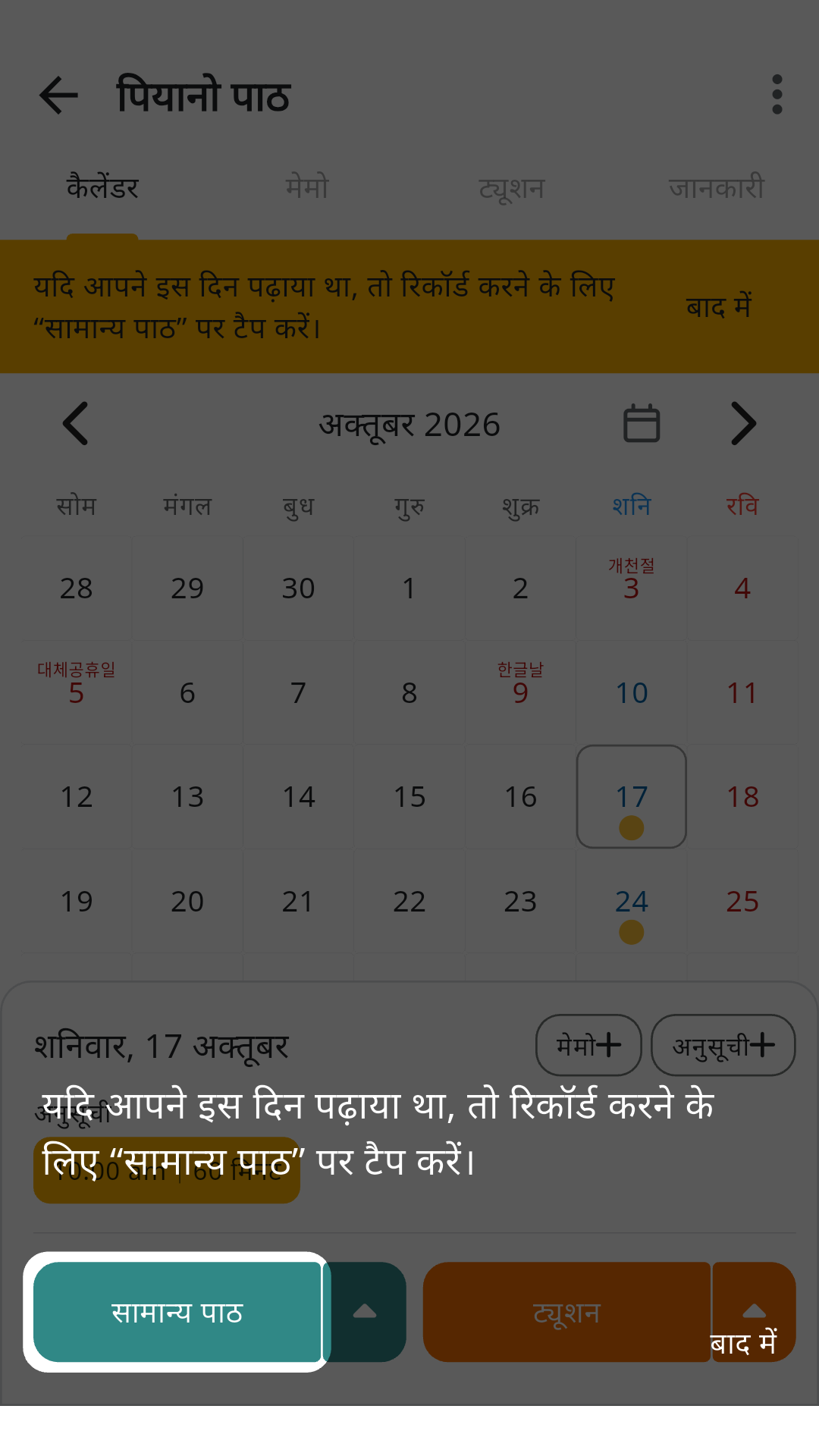
“Normal lesson” बटन हाइलाइट होगा। कक्षा पूरी करने के बाद उसे दबाएँ।
पहला रिकॉर्ड सहेज लिया गया
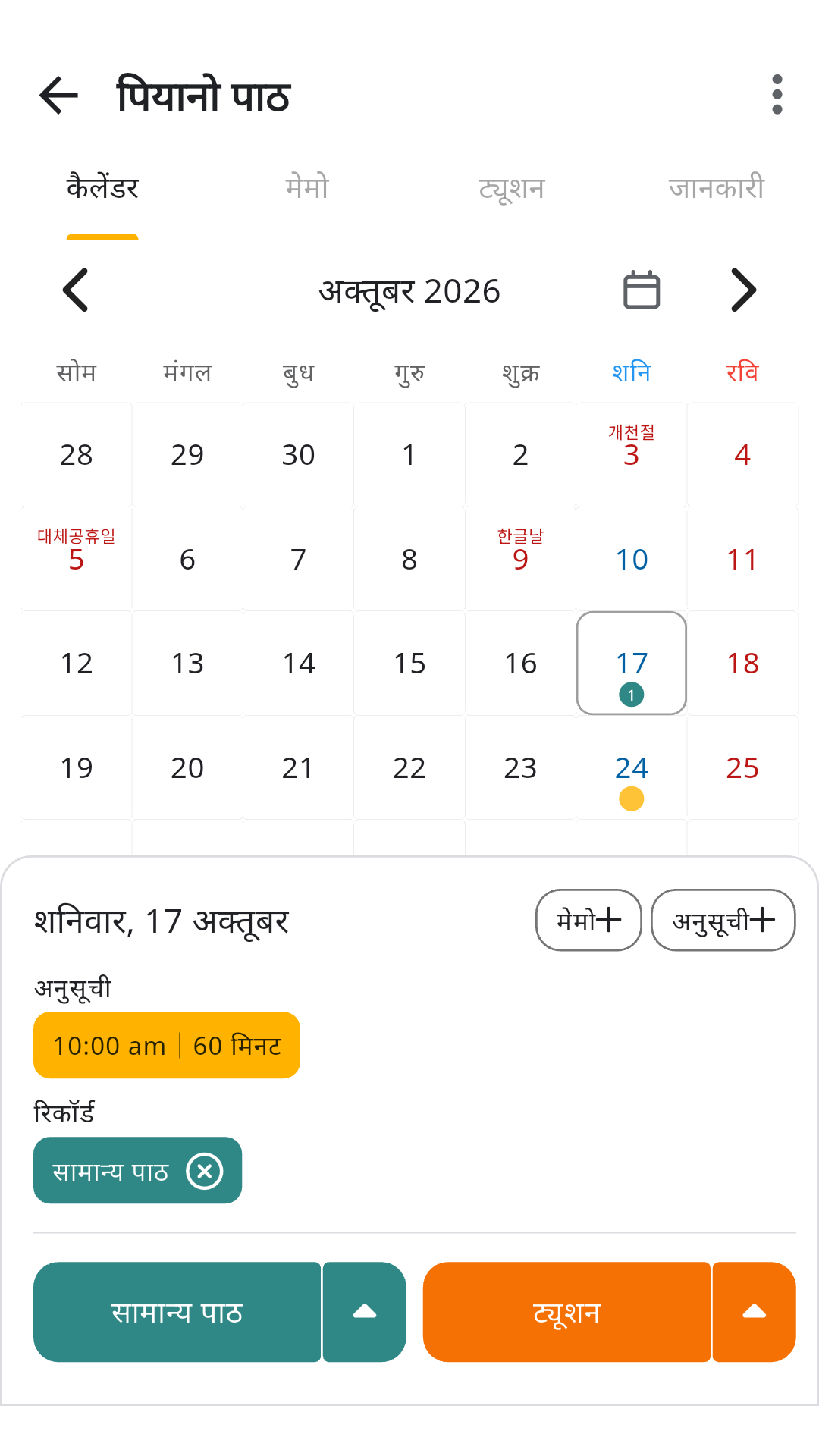
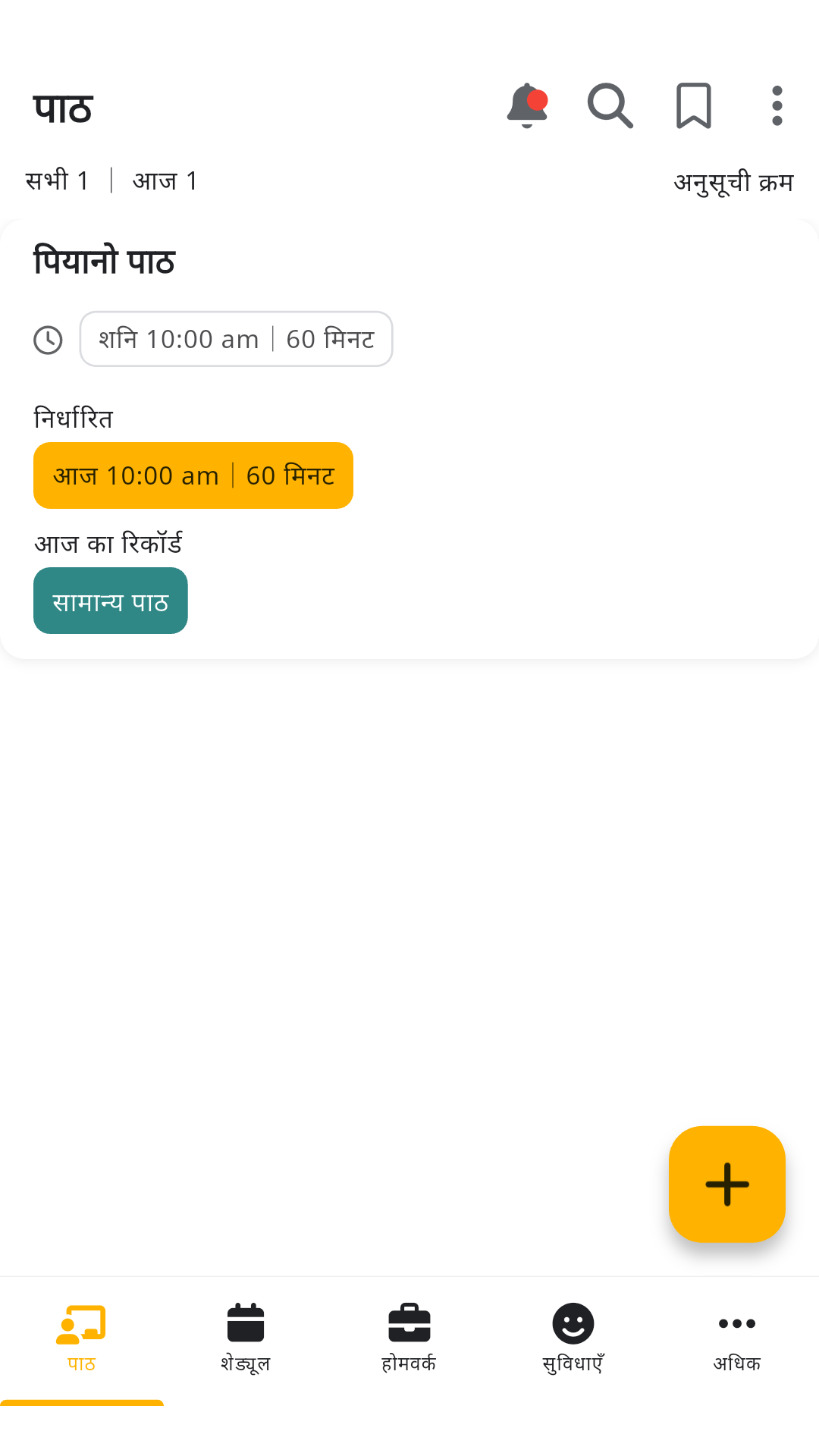
सुबह 10 बजे के समय के पास “Normal lesson” दिखेगा और कैलेंडर में निशान आएगा। शुरुआती निर्देश यहीं पूरे होते हैं।
सूची में लौटें। कक्षा कार्ड पर आज का रिकॉर्ड भी दिखेगा।
ट्रायल रिकॉर्ड आगे भी रखें
रिकॉर्ड सुरक्षित रखने और दूसरे डिवाइस पर इस्तेमाल करने के लिए “More → Log in” खोलें।
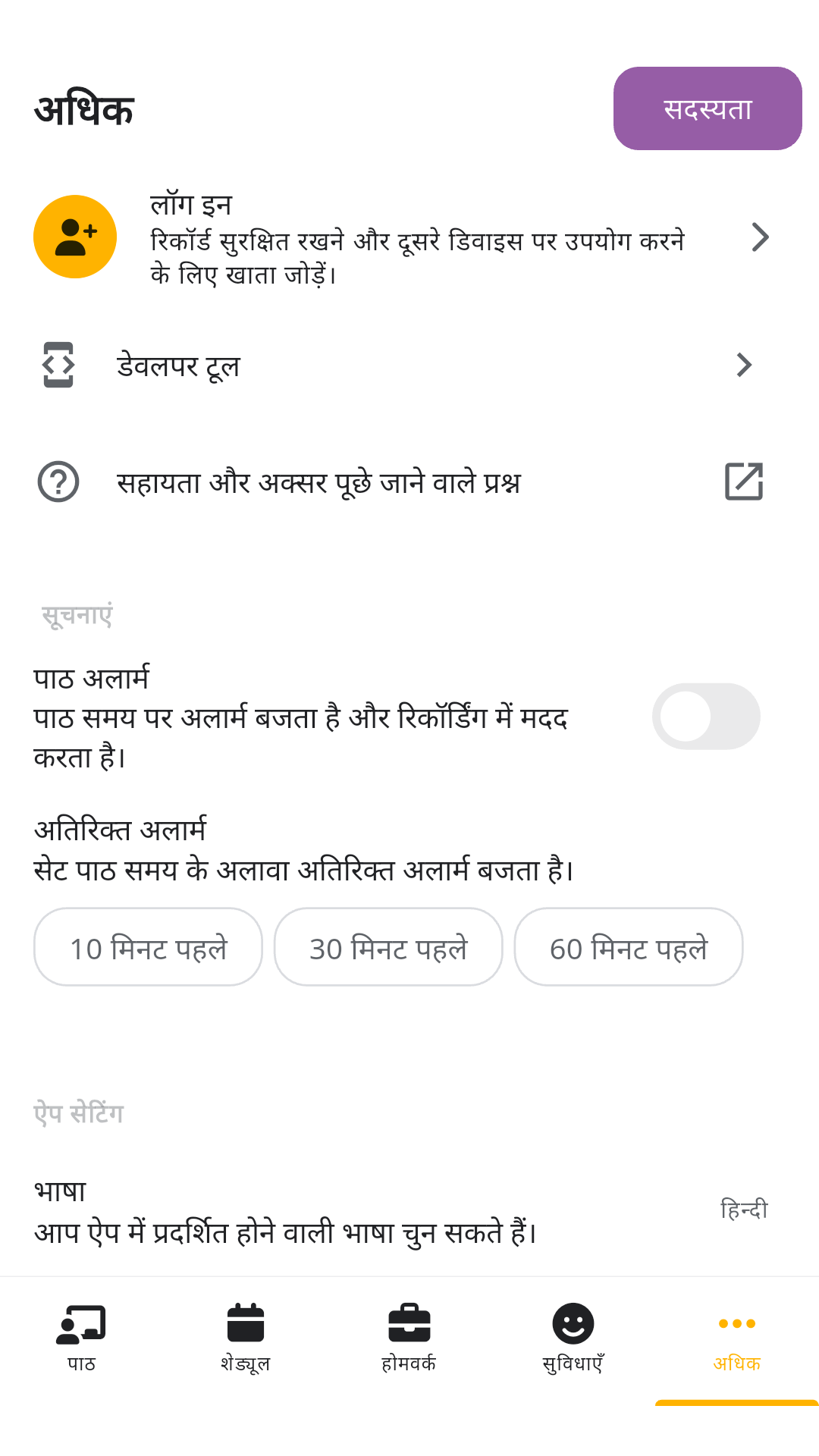
Google, Apple या ईमेल से खाता जोड़ सकते हैं। खाता जोड़ने पर ट्रायल के रिकॉर्ड बने रहते हैं।
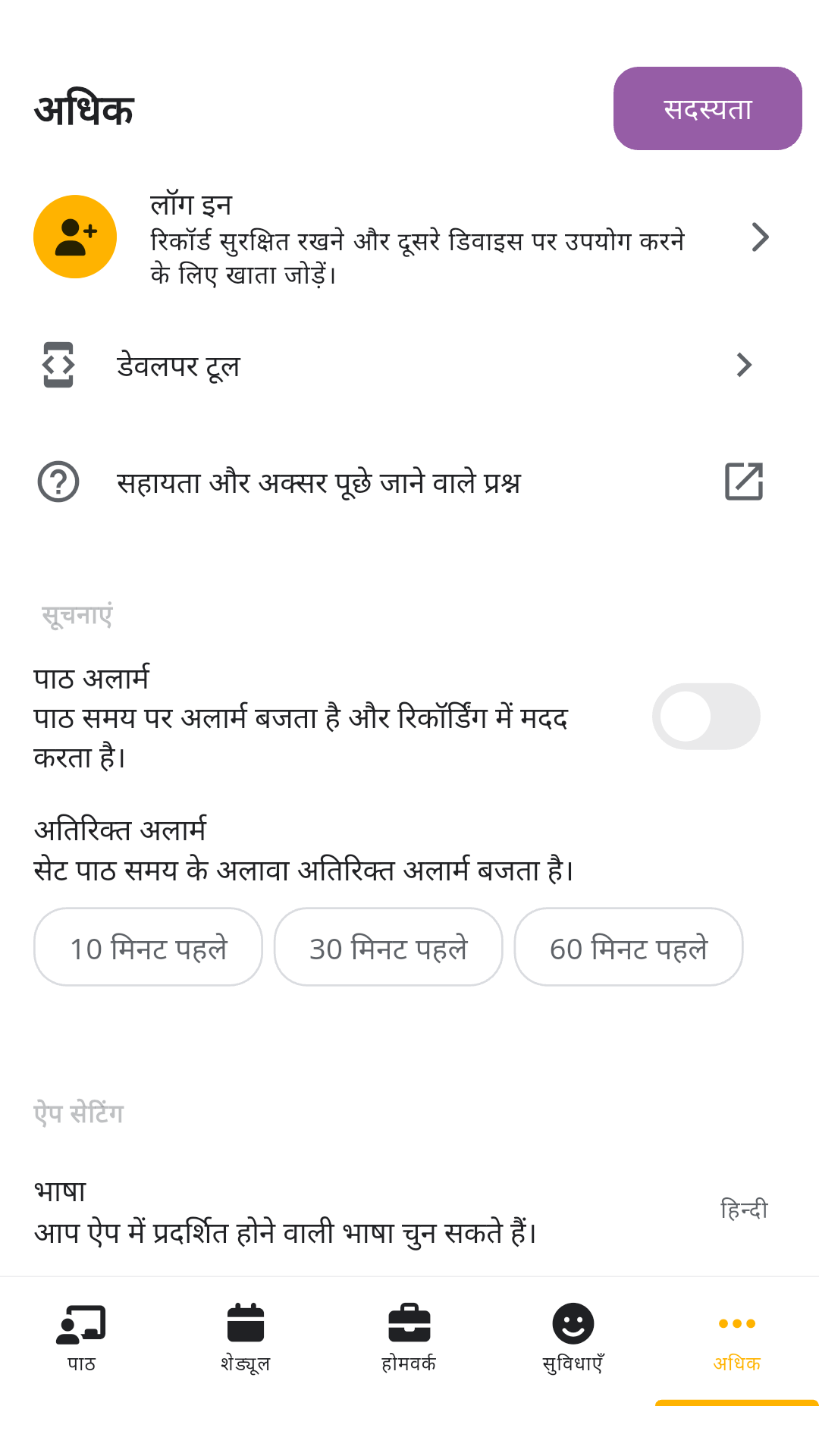
खाता जोड़े बिना “End trial and return to start” चुनने पर रिकॉर्ड वापस नहीं ला पाएँगे। आगे इस्तेमाल करने के लिए खाता जोड़ें।
स्क्रीन Android ऐप से ली गई हैं। डिवाइस और ऐप संस्करण के अनुसार शब्द और लेआउट बदल सकते हैं।