
De la première leçon au premier enregistrement
Ajoutez une leçon, puis notez-la après l’avoir donnée. Lesson Manager rassemble le planning et l’historique au même endroit.
Garder le fil des cours en toute simplicité

Entre les horaires, les séances effectuées et les frais, tout retenir peut devenir compliqué. Commençons avec un cours de piano.
Faisons un rapide tour de l’application
Installez l’application depuis l’App Store ou Google Play, puis ouvrez-la. Les captures montrent l’application Android en anglais.
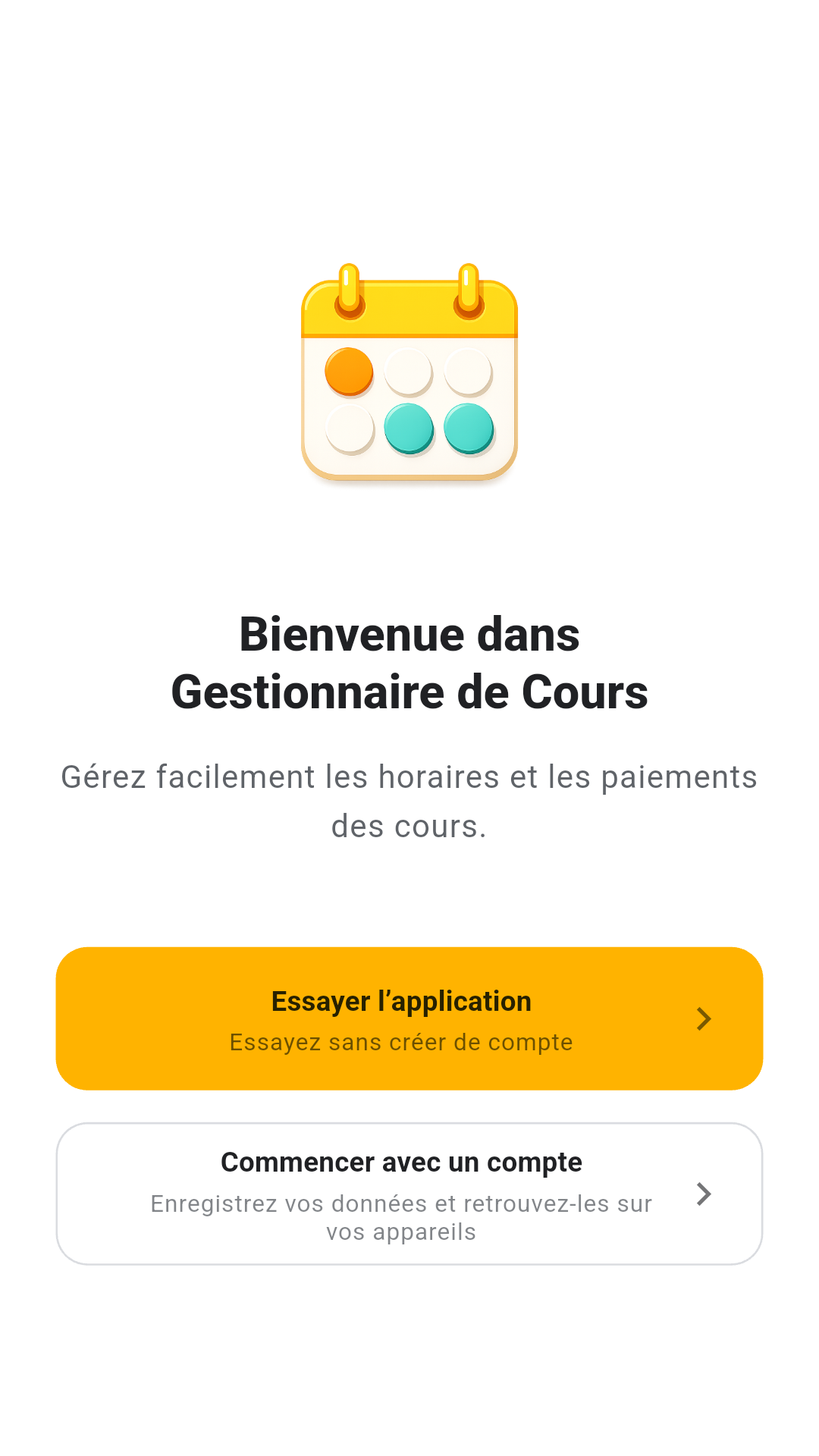
Choisissez « Essayer l’application » pour commencer sans associer de compte. Si vous en avez déjà un, choisissez « Commencer avec un compte ».
Préparer votre première leçon
Ajouter un cours
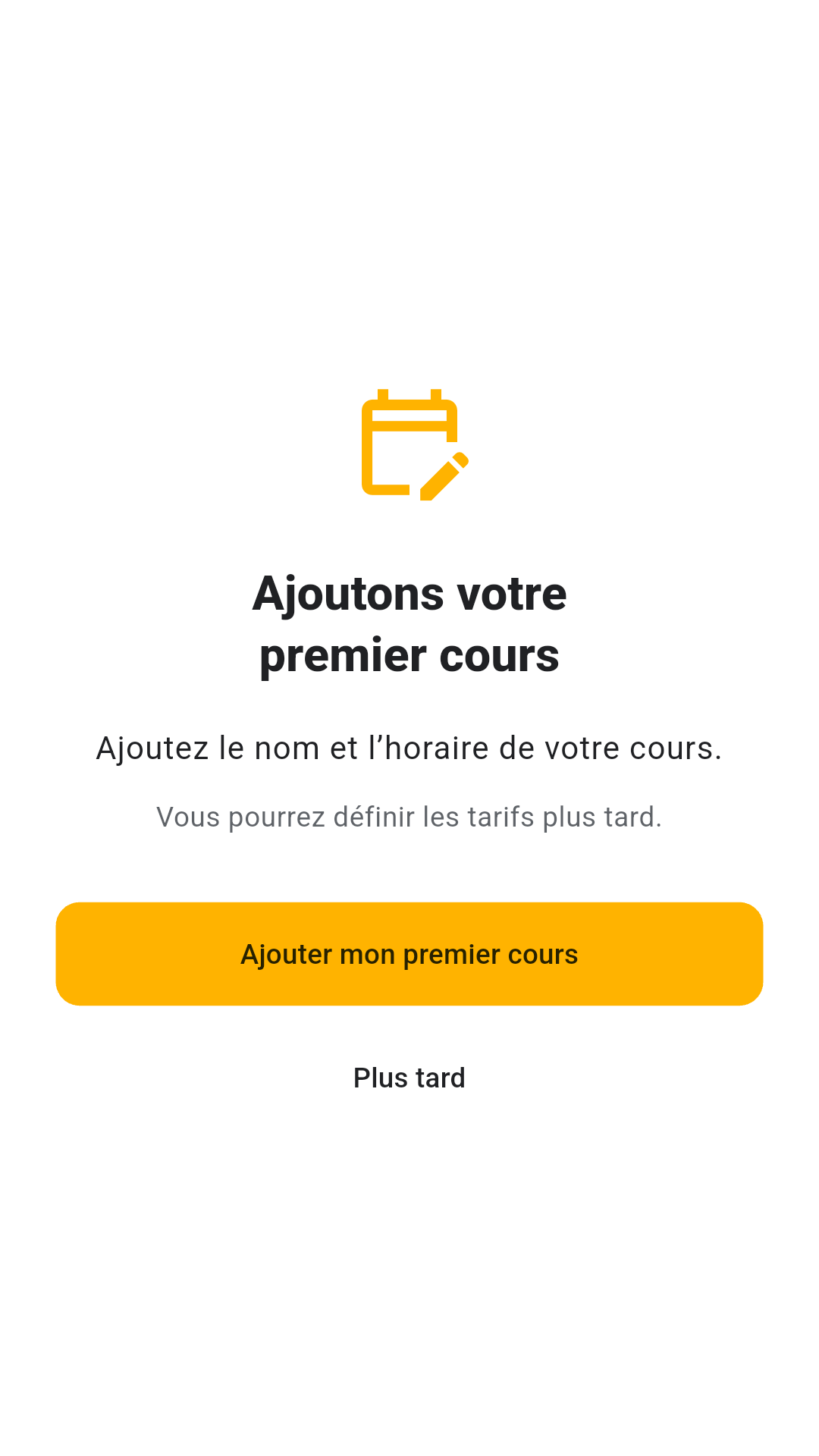
Appuyez sur « Ajouter mon premier cours ». Vous pourrez définir le tarif plus tard.
Choisir un nom facile à reconnaître
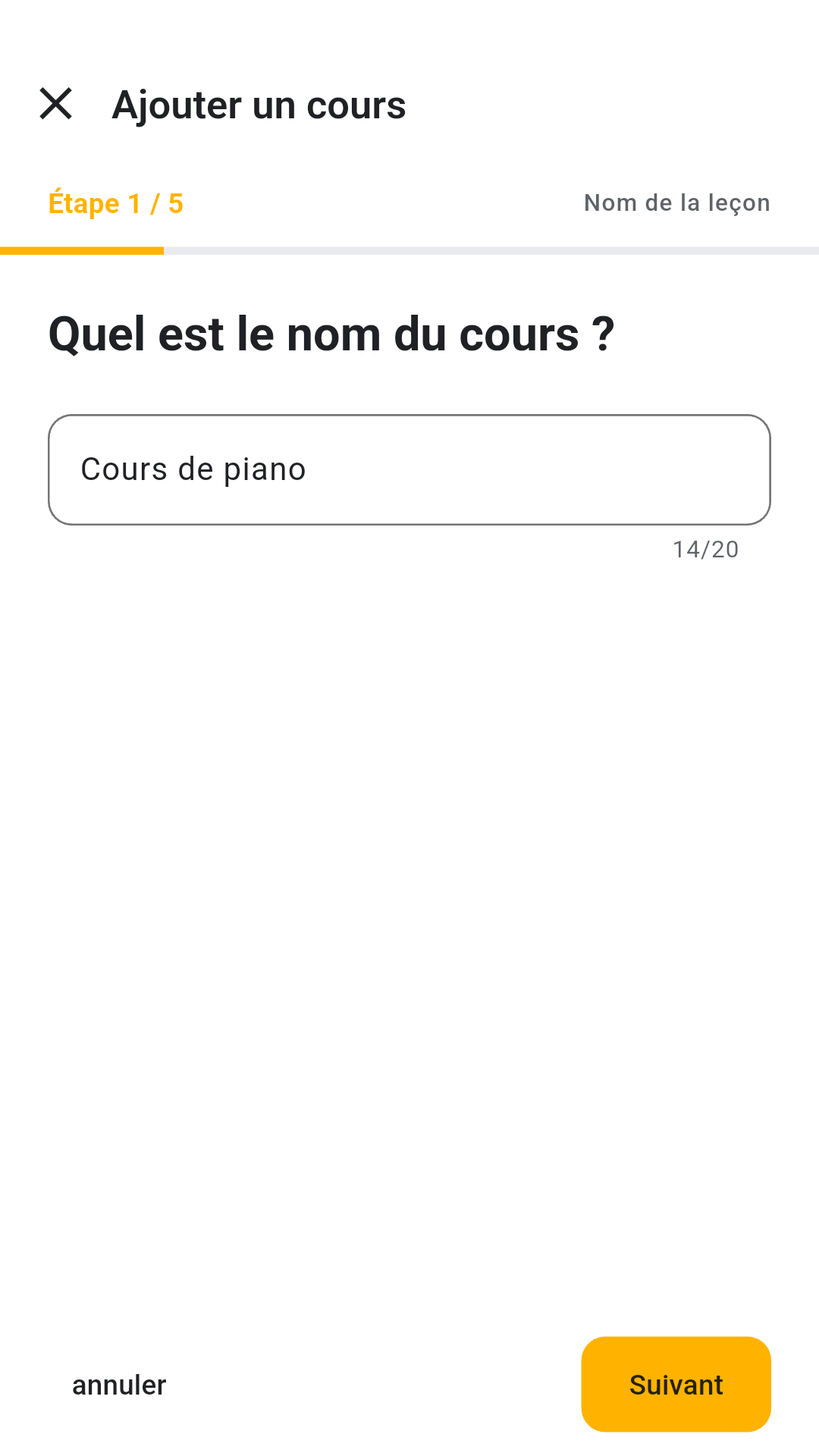
Saisissez « Cours de piano », puis appuyez sur « Suivant ». Choisissez un nom facile à retrouver dans la liste.
Choisir la récurrence du cours
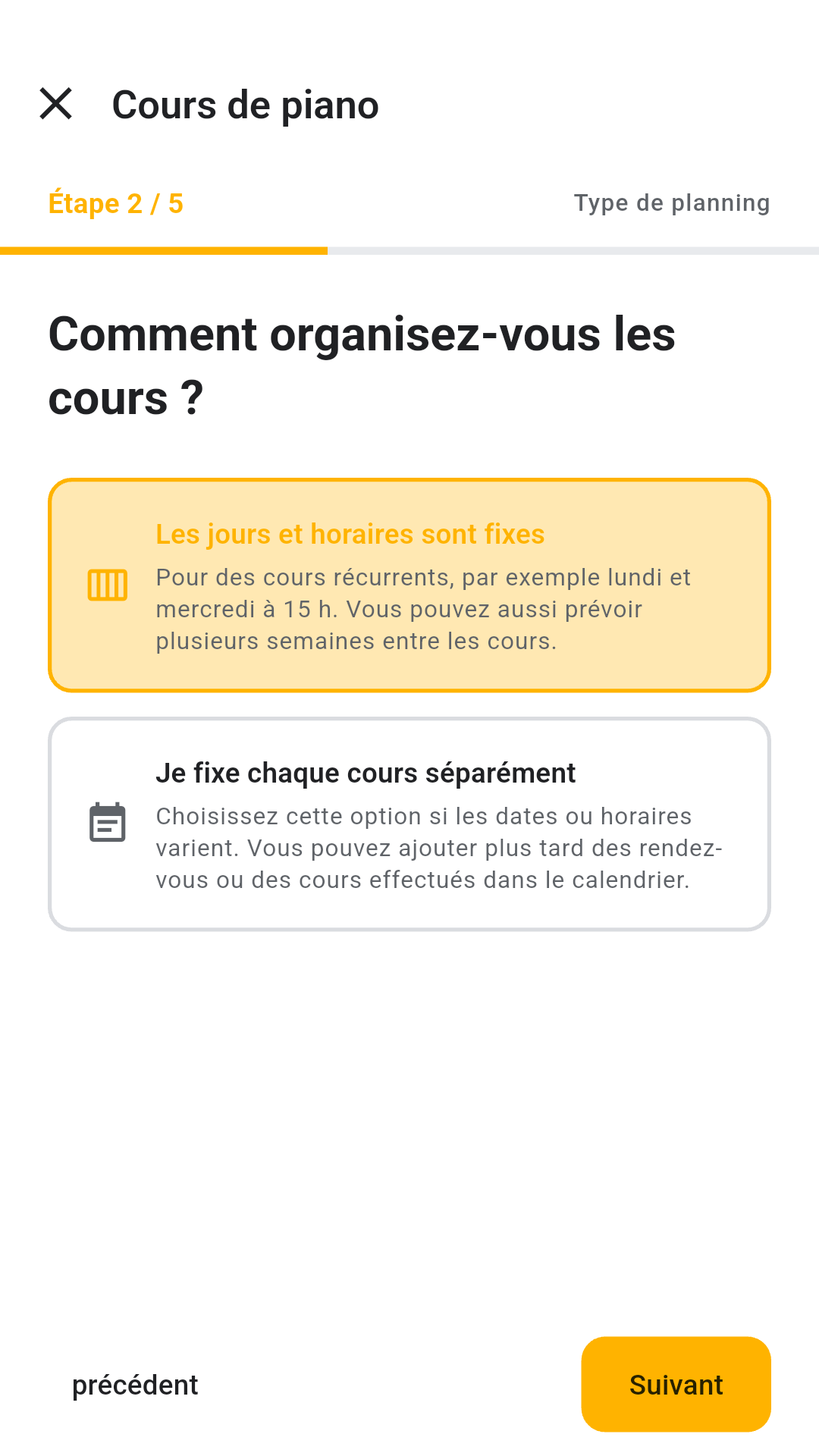
Pour un cours tous les samedis à 10 h, choisissez « Les jours et horaires sont fixes ». Si les horaires changent, choisissez « Définir chaque cours séparément ».
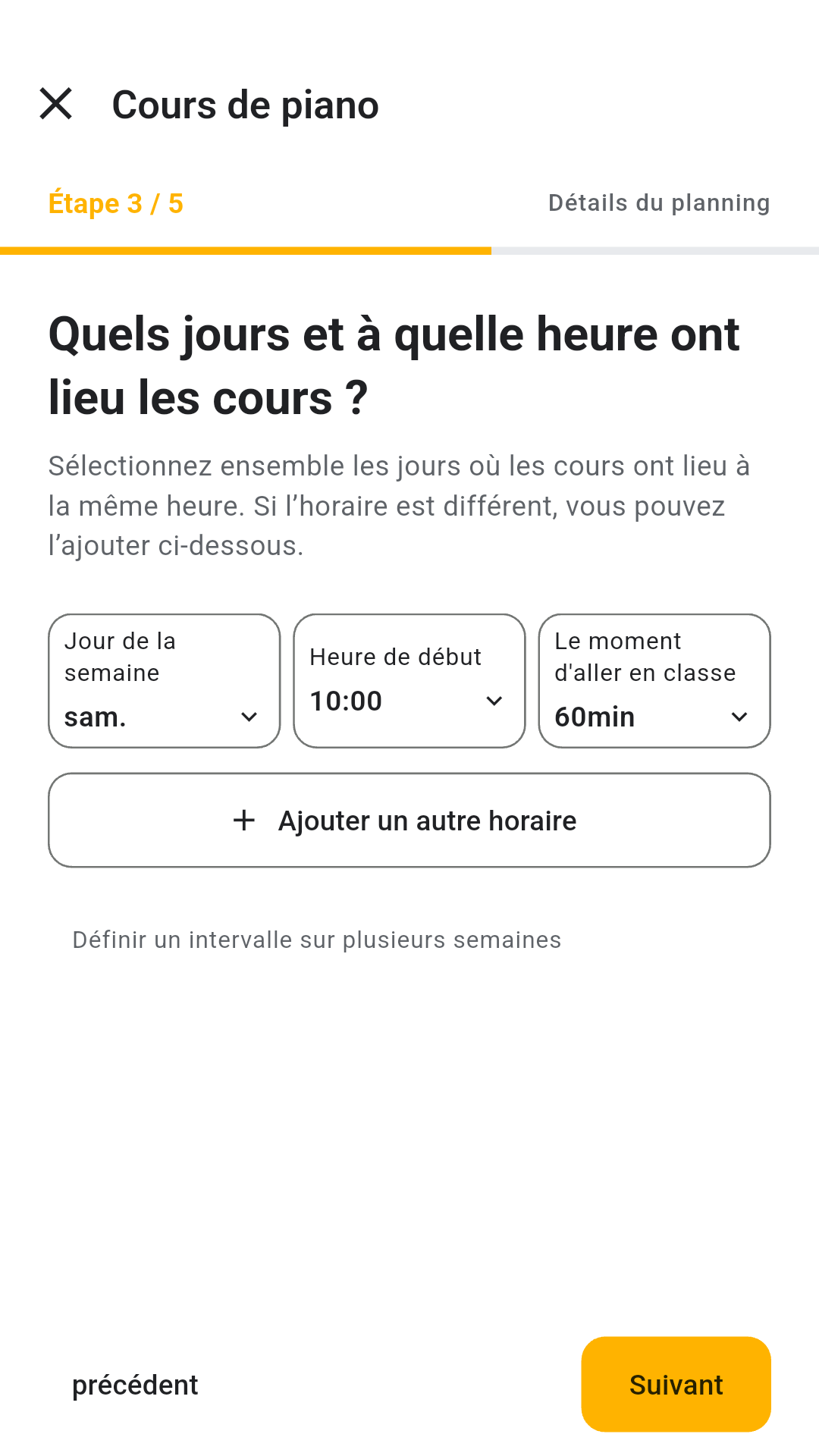
Définir le planning hebdomadaire
Choisissez samedi, 10 h et 60 minutes, puis appuyez sur « Suivant ».
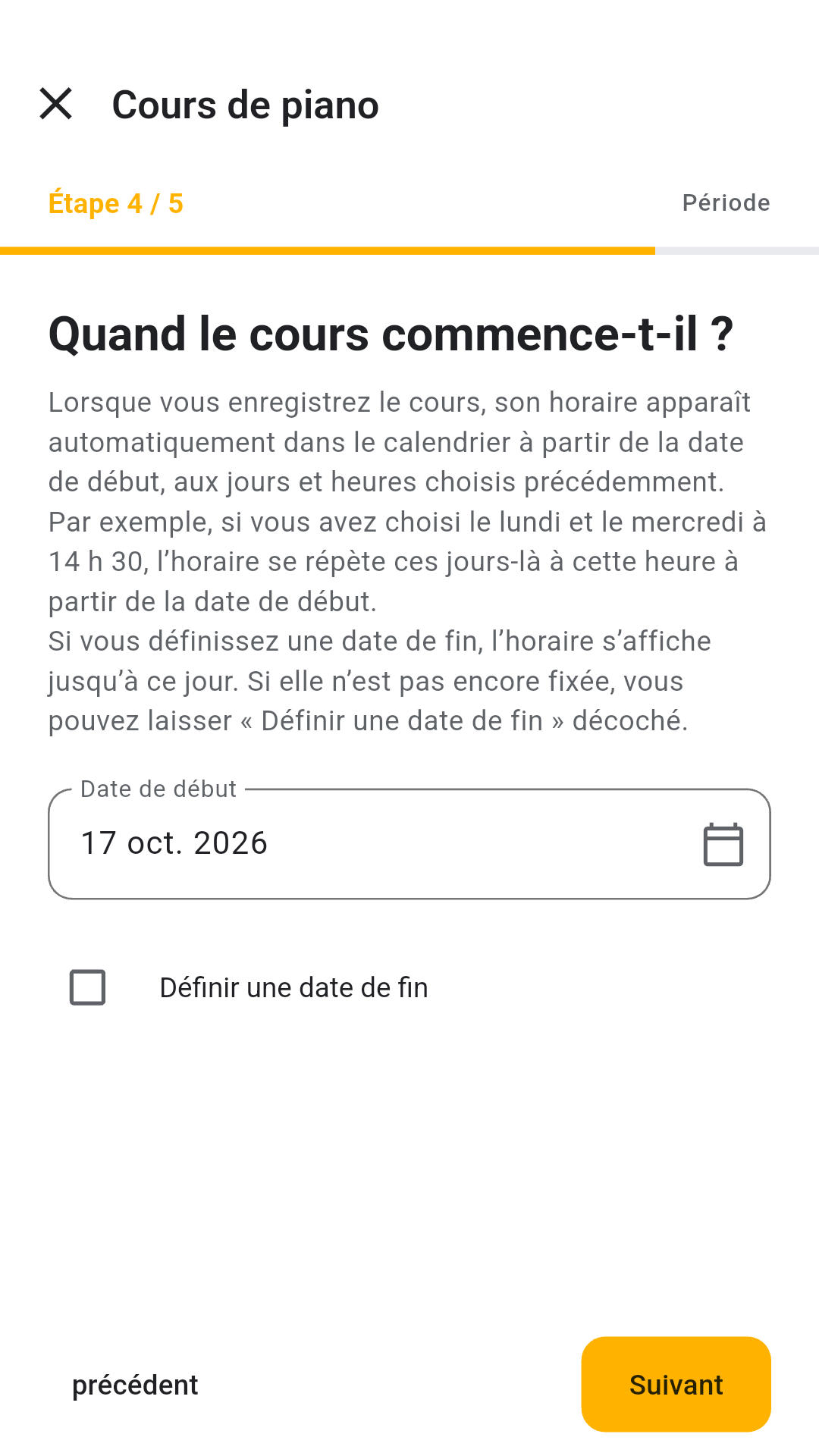
Définir le début du planning
Choisissez le 17 octobre 2026 comme date de début. Laissez la date de fin vide si aucun terme n’est prévu. Les dates récurrentes apparaissent dans le calendrier ; enregistrez le cours une fois qu’il a eu lieu.
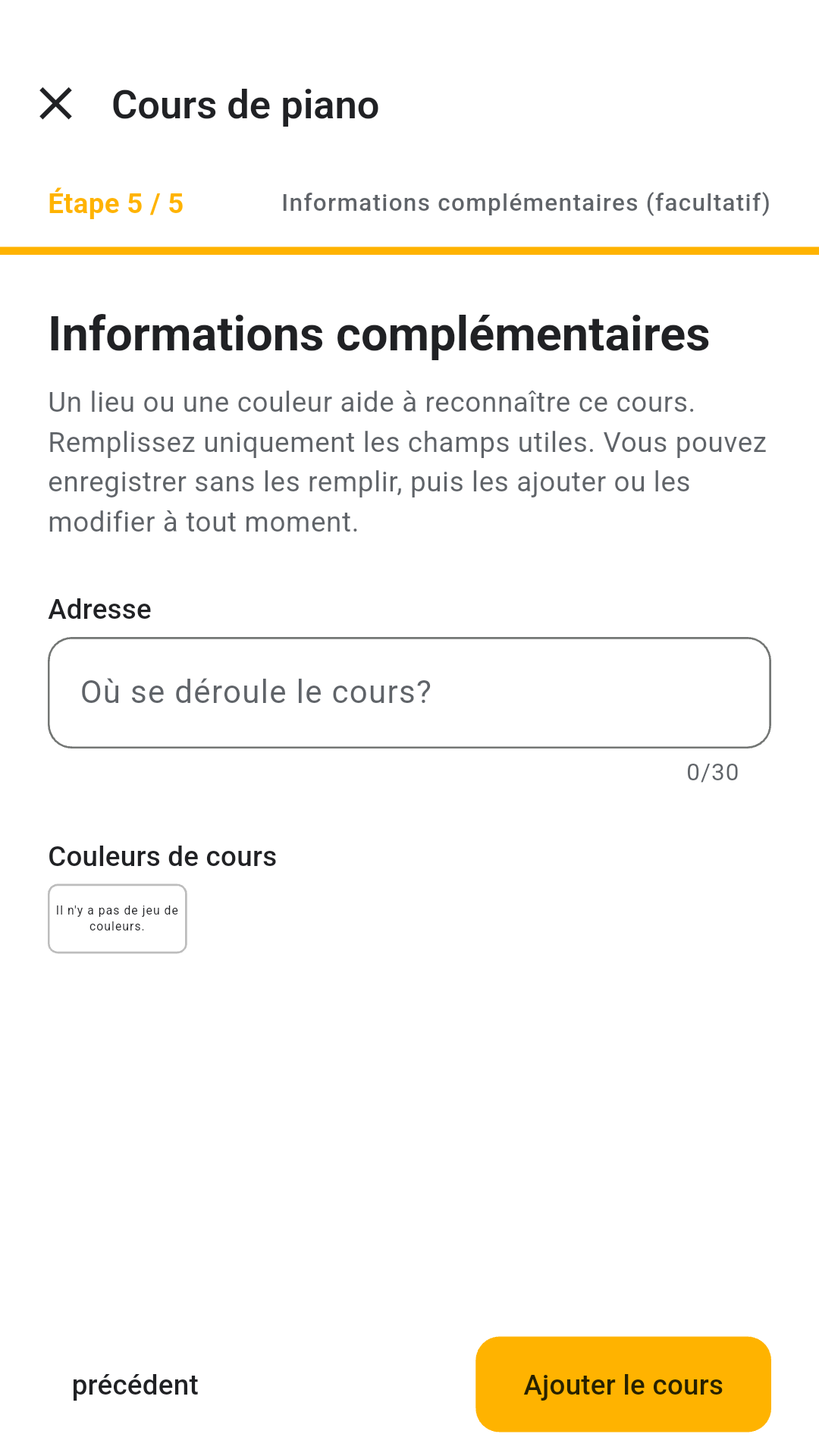
Renseigner les détails facultatifs plus tard
L’adresse et la couleur sont facultatives. Laissez-les vides et appuyez sur « Ajouter le cours ».
Enregistrer la séance
Suivre le guide pour le premier enregistrement
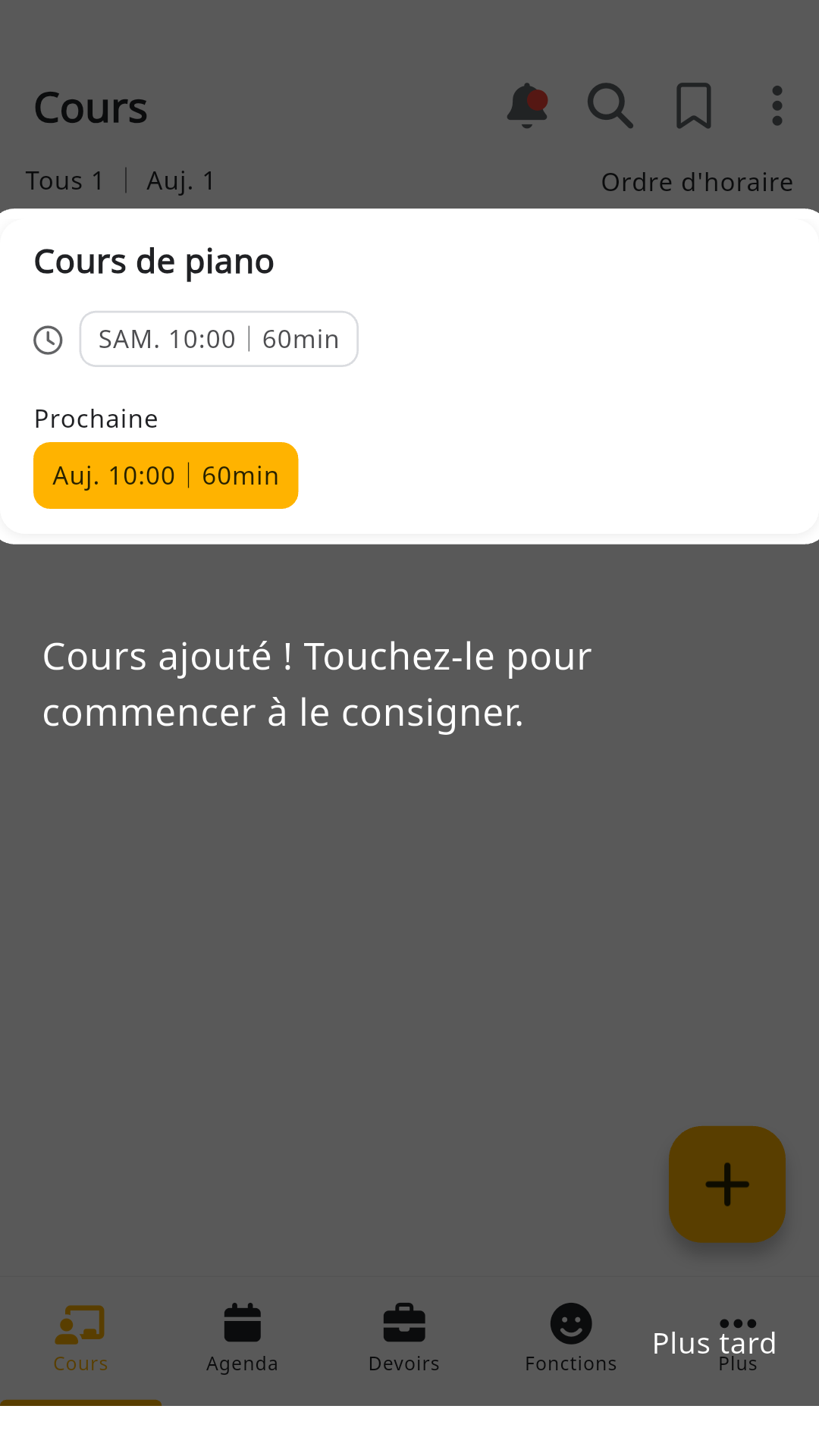
La carte « Cours de piano » est mise en évidence. Appuyez dessus pour ouvrir le cours.
Choisir le jour du cours terminé
Sélectionnez le 17 octobre. Vérifiez que « 10 h | 60 min » apparaît dessous. Si le cours n’a pas encore eu lieu, appuyez sur « Plus tard » et revenez après.
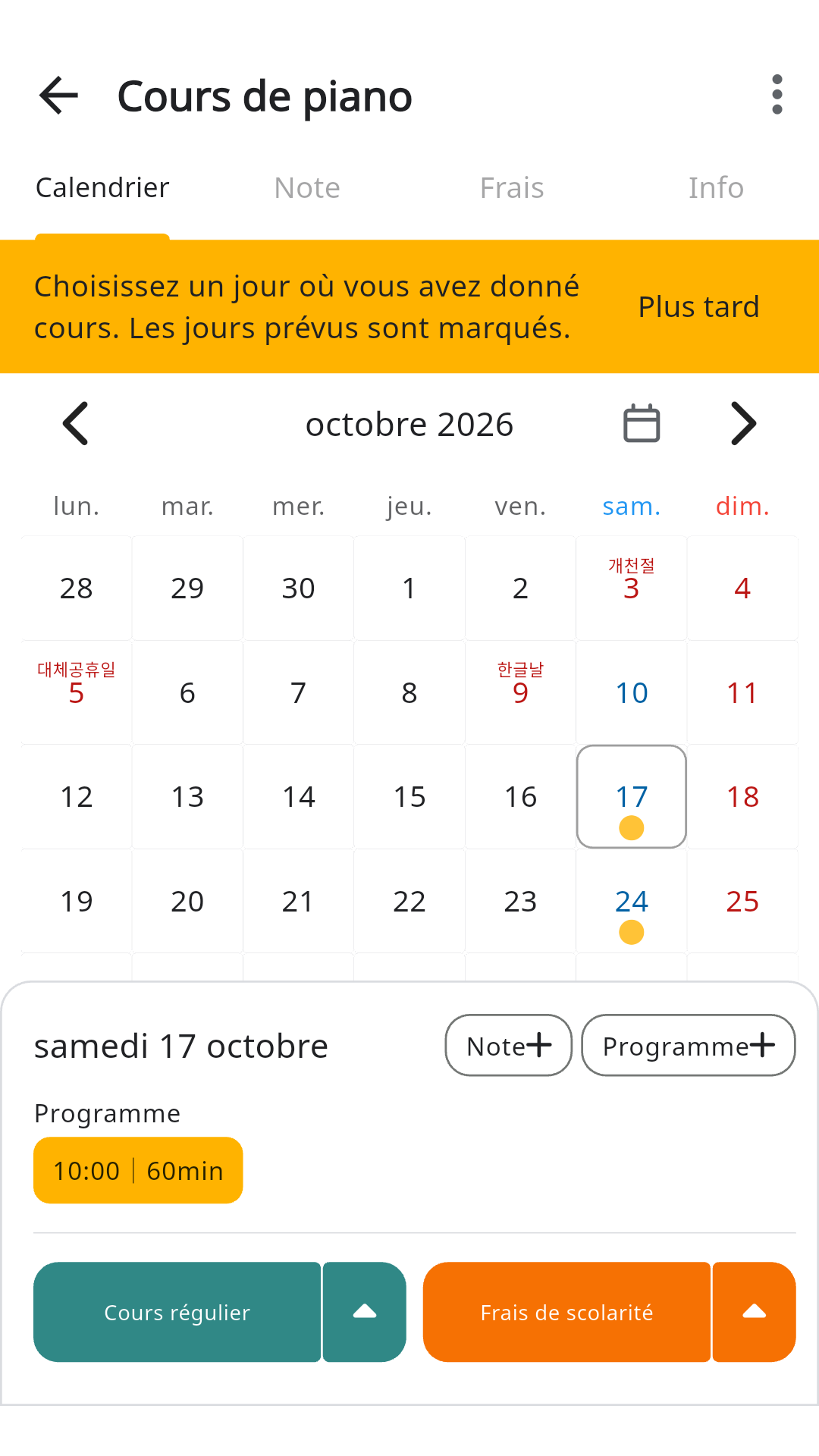
Enregistrer un cours effectué
Le bouton « Cours normal » est mis en évidence. Appuyez dessus après avoir terminé le cours.
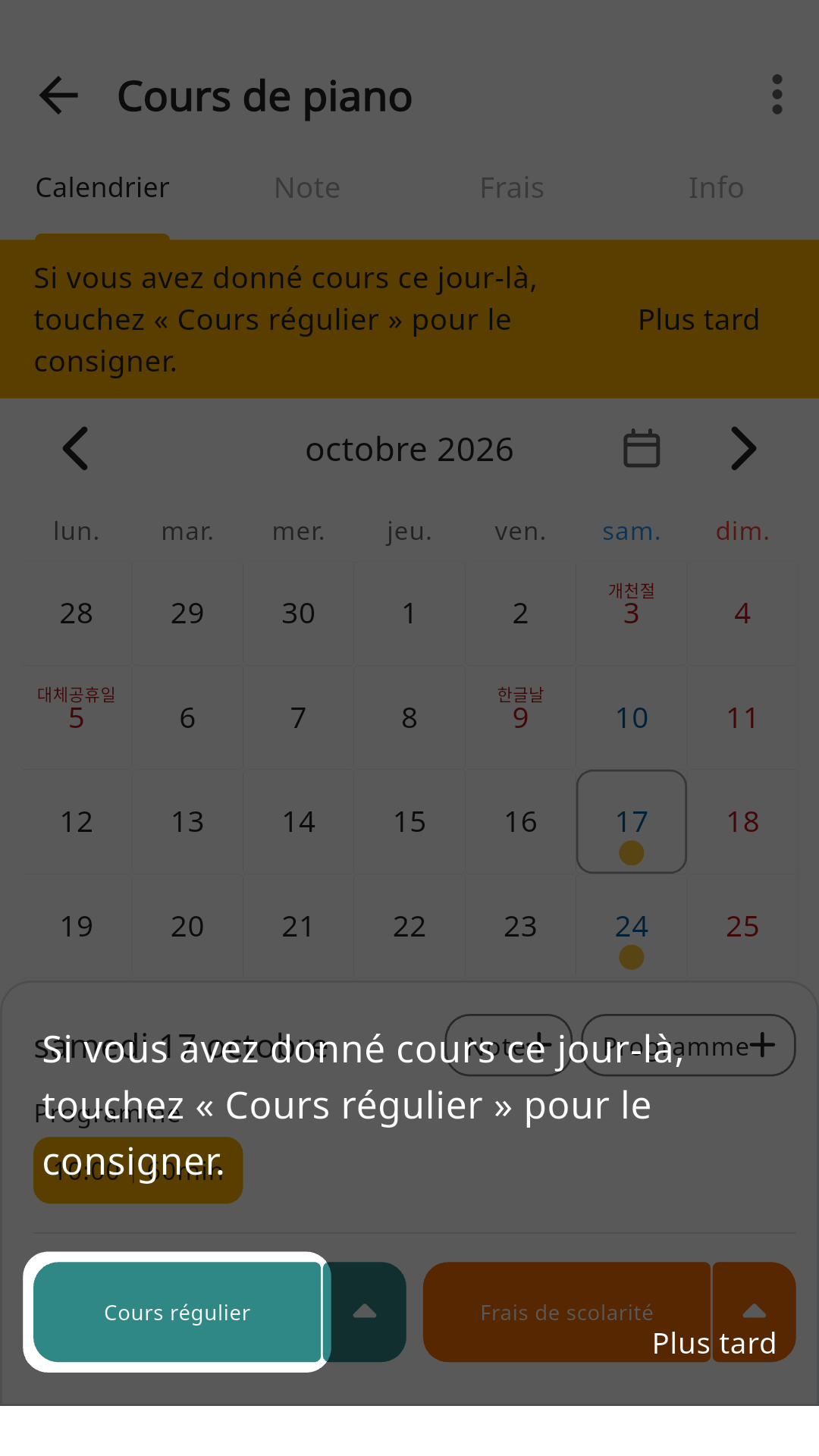
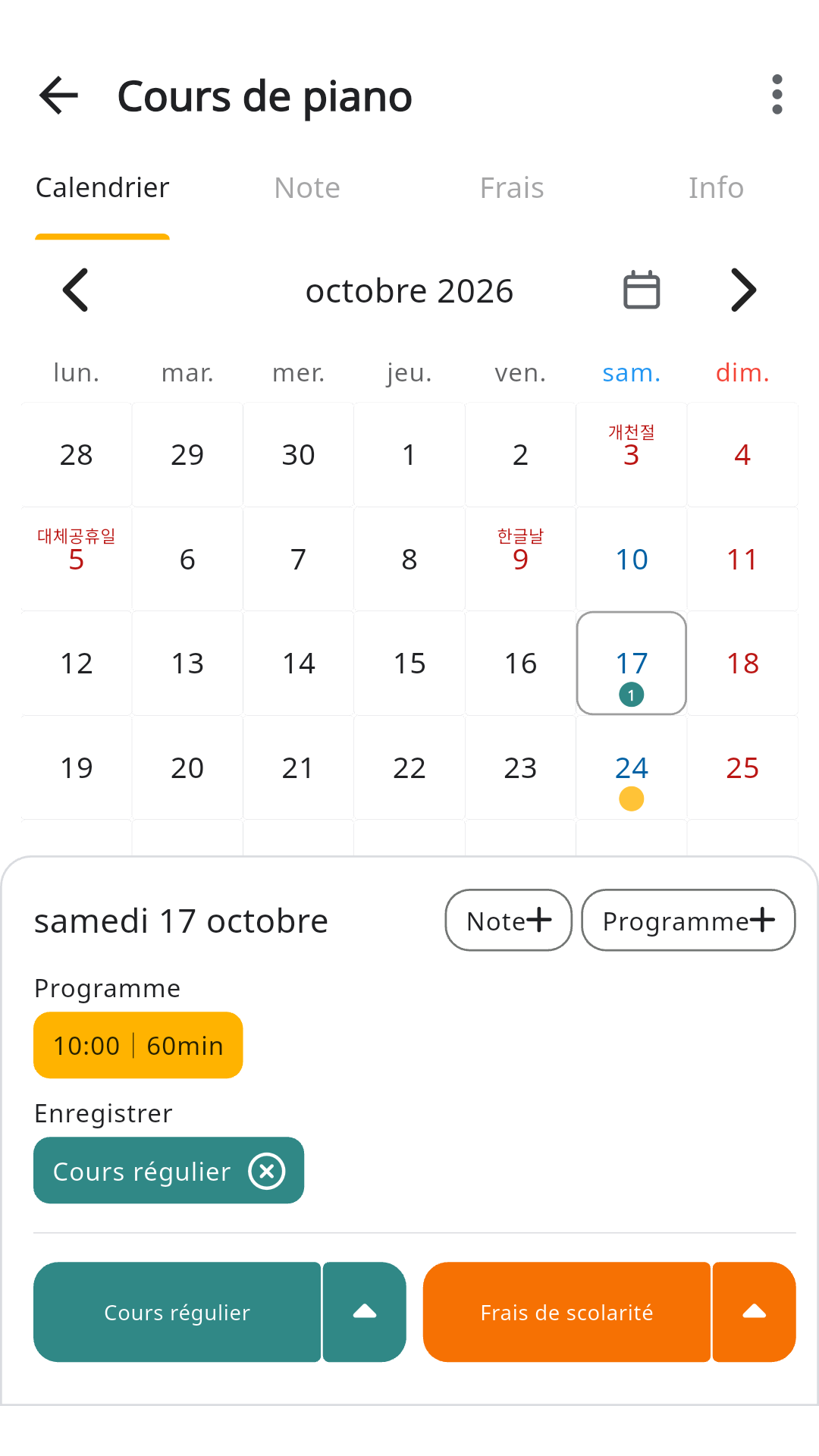
Votre premier enregistrement est là
La mention « Cours normal » apparaît à côté du créneau de 10 h et un marqueur s’affiche dans le calendrier. Le guide est terminé.
Revenez à la liste : la carte du cours affiche aussi l’enregistrement du jour.
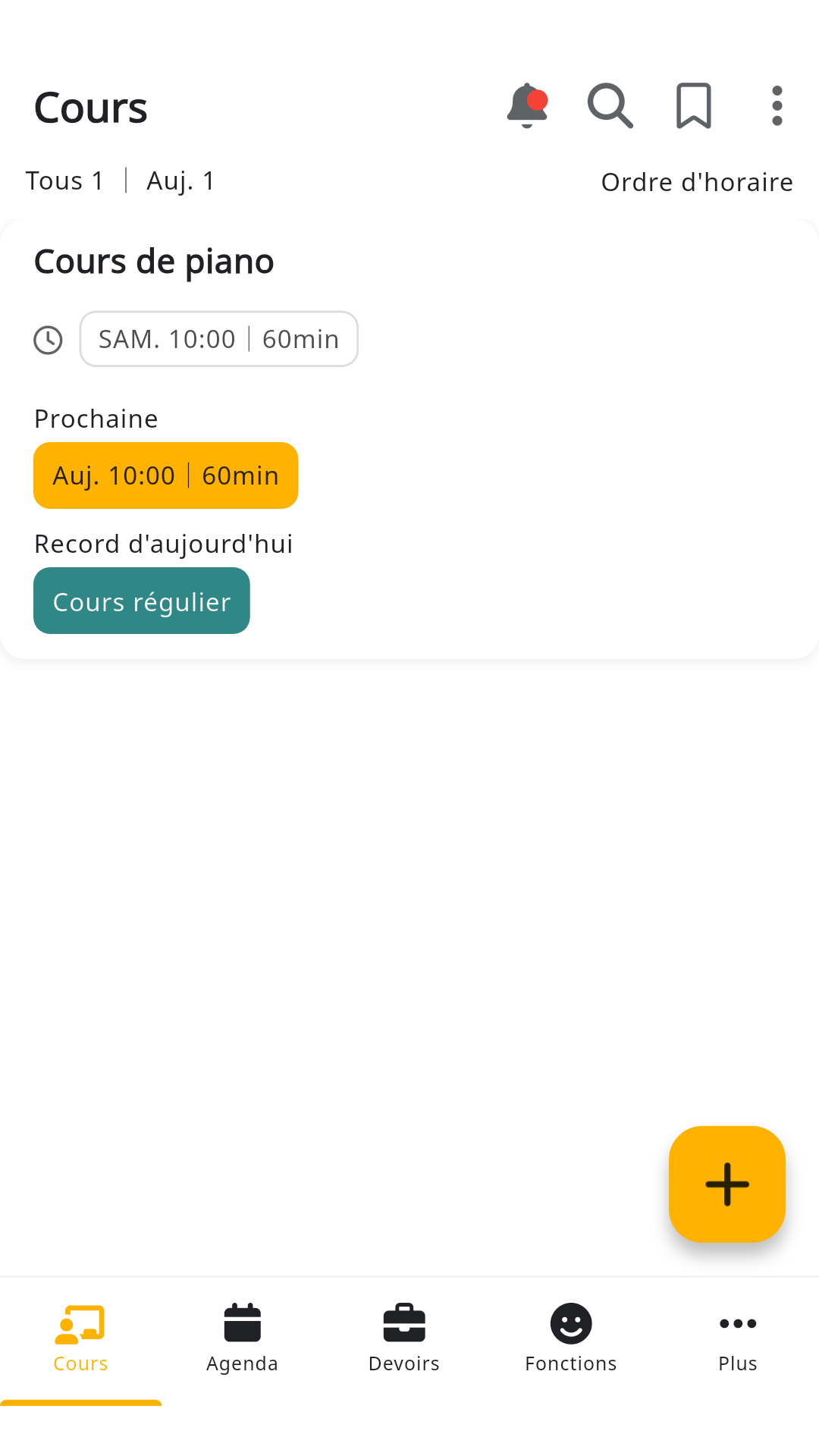
Conserver les enregistrements de l’essai
Pour garder vos données et les retrouver sur un autre appareil, ouvrez « Plus → Connexion ».
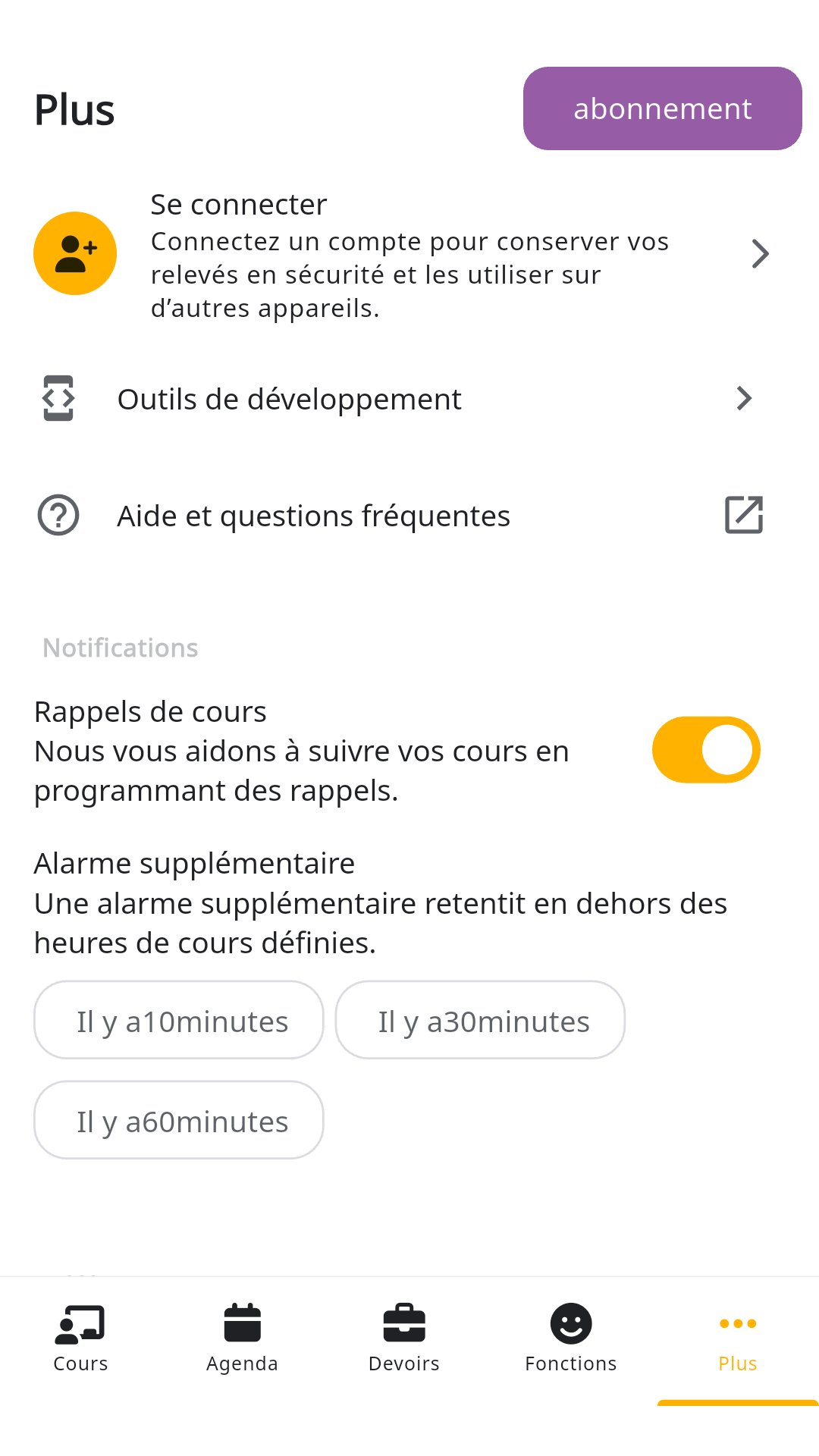
Associez un compte Google, Apple ou une adresse e-mail. Vos enregistrements d’essai restent disponibles après la connexion.
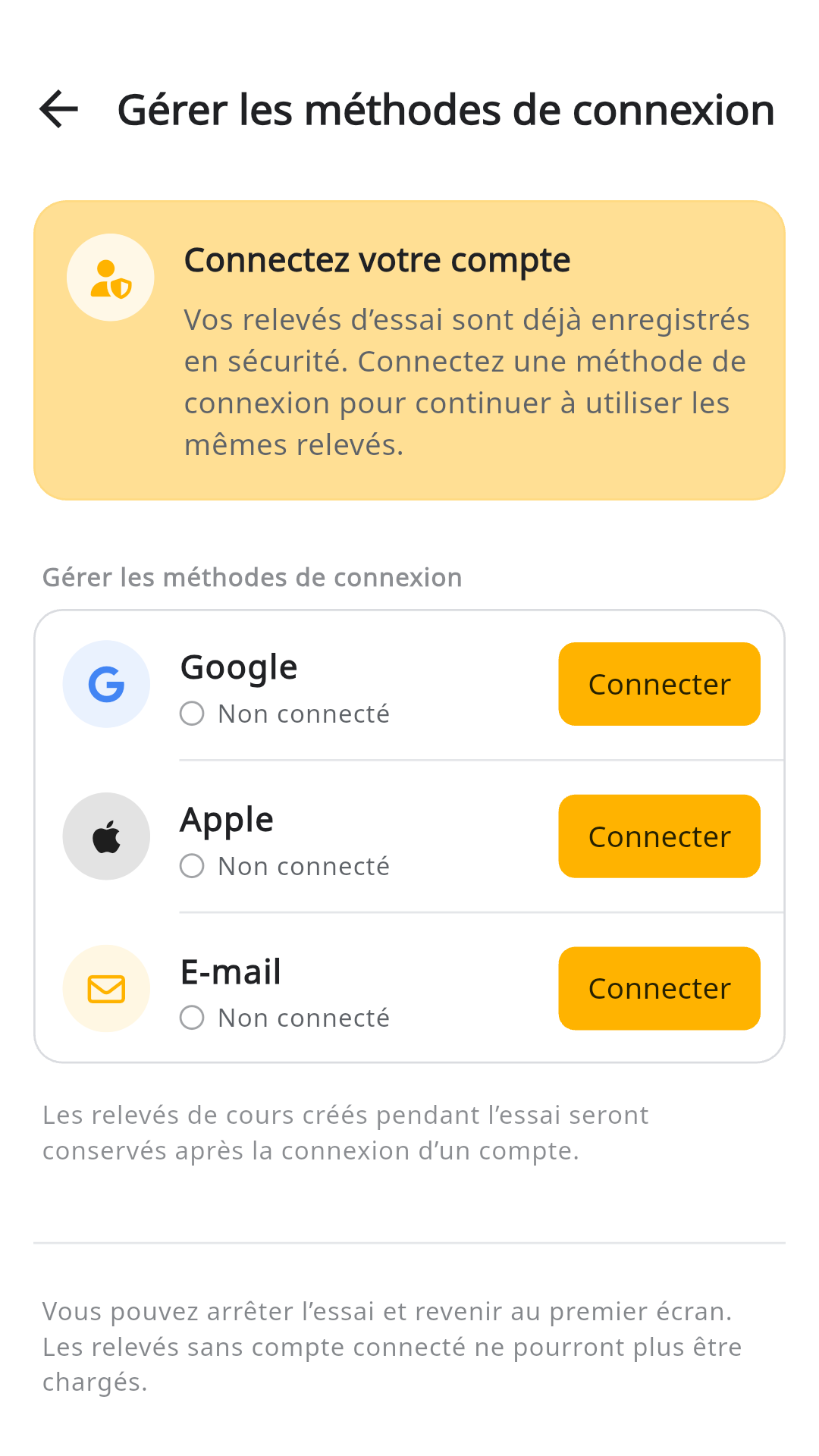
Si vous choisissez « Terminer l’essai et revenir à l’accueil » sans associer de compte, vous ne pourrez pas restaurer ces données. Associez un compte pour continuer à les utiliser.
Captures réalisées dans l’application Android. Les libellés et la disposition peuvent varier selon l’appareil et la version.